#
Varianten
Dieser Artikel beantwortet die Frage:
Was sind Varianten auf NA im Vorlauf und wie kann ich sie erstellen und verwalten / bearbeiten?
#
Was sind Varianten auf den Vorlauf?
Varianten sind virtuelle Dummys auf Ihren NA Vorlauf.
Die locarl Fahrzeug-Darstellung zeigt standardmäßig Ihren NA-Vorlauf auf Ihrer Website an und erhöht damit bereits deutlich Ihre Verkaufschancen. Dadurch wird es Ihnen ermöglicht, ein Fahrzeug bereits zu verkaufen, bevor es auf Ihrem Hof angekommen ist.
Mit den Varianten bietet Ihnen locarl die Möglichkeit, diese Verkaufschancen auf Ihrer Website noch weiter zu steigern und die Wahrscheinlichkeit zu erhöhen, dass Sie ein Fahrzeug verkaufen, bevor es auf Ihrem Hof eintrifft.
Varianten können für alle NA-Vorlauffahrzeuge erstellt werden, die sich im Status 111 oder 112 befinden. Standardmäßig können drei Varianten für ein NA-Vorlauffahrzeug erstellt werden, sodass Sie die Anzahl der Fahrzeuge in Ihrem Vorlauf verdreifachen können.
Sobald der Status des ursprünglichen NA-Vorlauffahrzeugs auf 150 springt, werden die Varianten automatisch gelöscht – eine manuelle Pflege ist daher nicht notwendig.
Sie können Varianten nutzen, um das Angebot in der locarl Fahrzeug-Darstellung auf Ihrer Website unkompliziert deutlich zu vergrößern. Dabei können Sie auch exotischere Konfigurationen, Farben usw. wählen, als Sie es vielleicht für ein echtes Fahrzeug tun würden. Varianten eignen sich deshalb besonders für Marketing-Aktionen oder die datenbasierte Optimierung Ihres Fahrzeugangebots.
Wir können die Suchanfragen auf Ihrer locarl Fahrzeug-Darstellung z.B. nach gesuchten Farben auswerten, sodass Sie Varianten in den bei Ihnen meist gesuchten Farben anbieten können.
#
Varianten erstellen
- Klicken Sie nach dem Login auf "Neufahrzeuge" und wählen Sie im neu geöffneten Menü "Fahrzeug-Varianten".

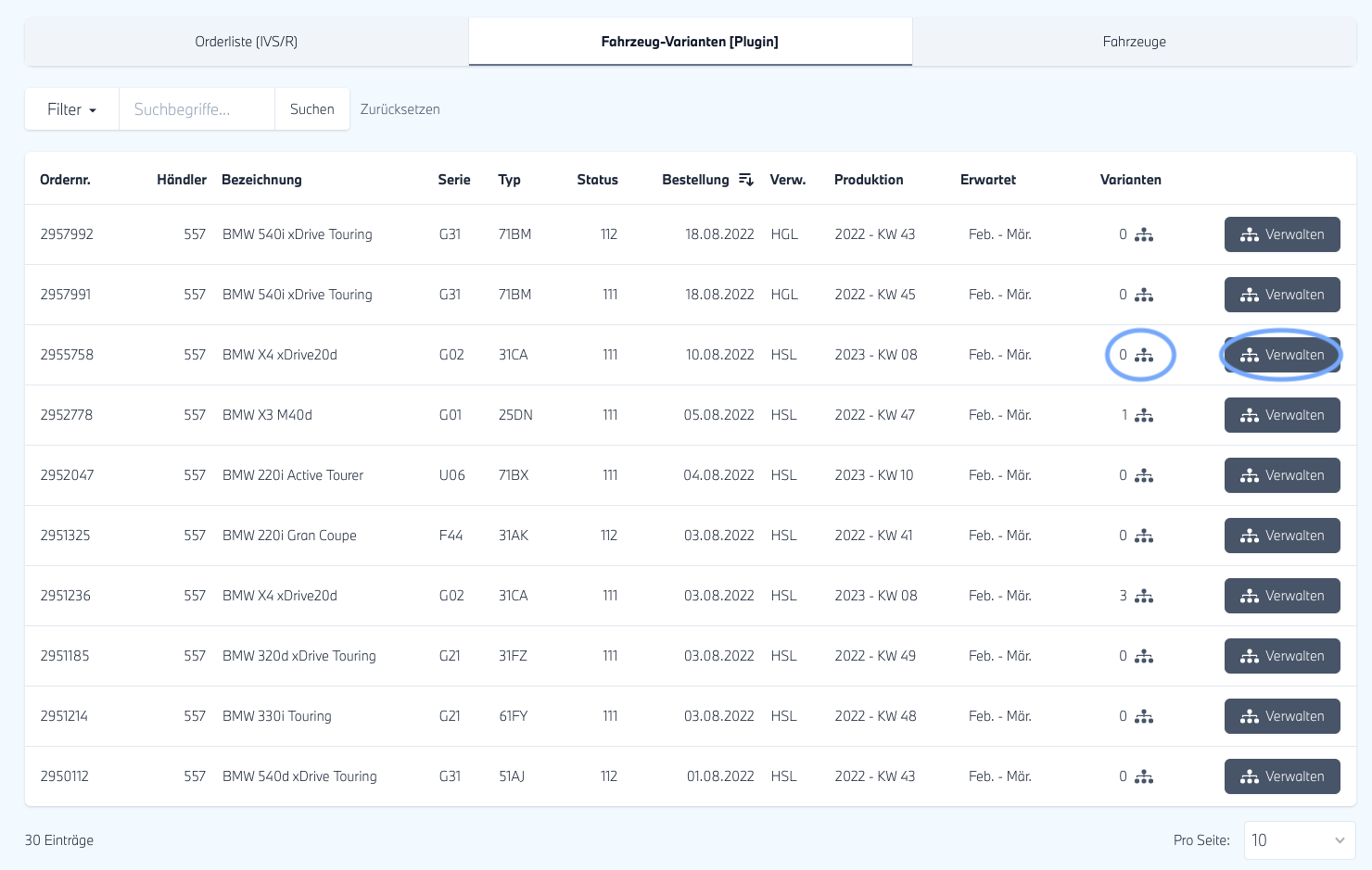
- In der neu geöffneten Ansicht finden Sie eine tabellarische Ansicht aller Fahrzeuge, für die Sie eine Variante anlegen können. Anhand der Spalte "Varianten" erkennen Sie außerdem, ob bereits Varianten angelegt sind und können die Liste auch danach sortieren. Mit einem Klick auf den Button "Verwalten" starten Sie den Prozess.
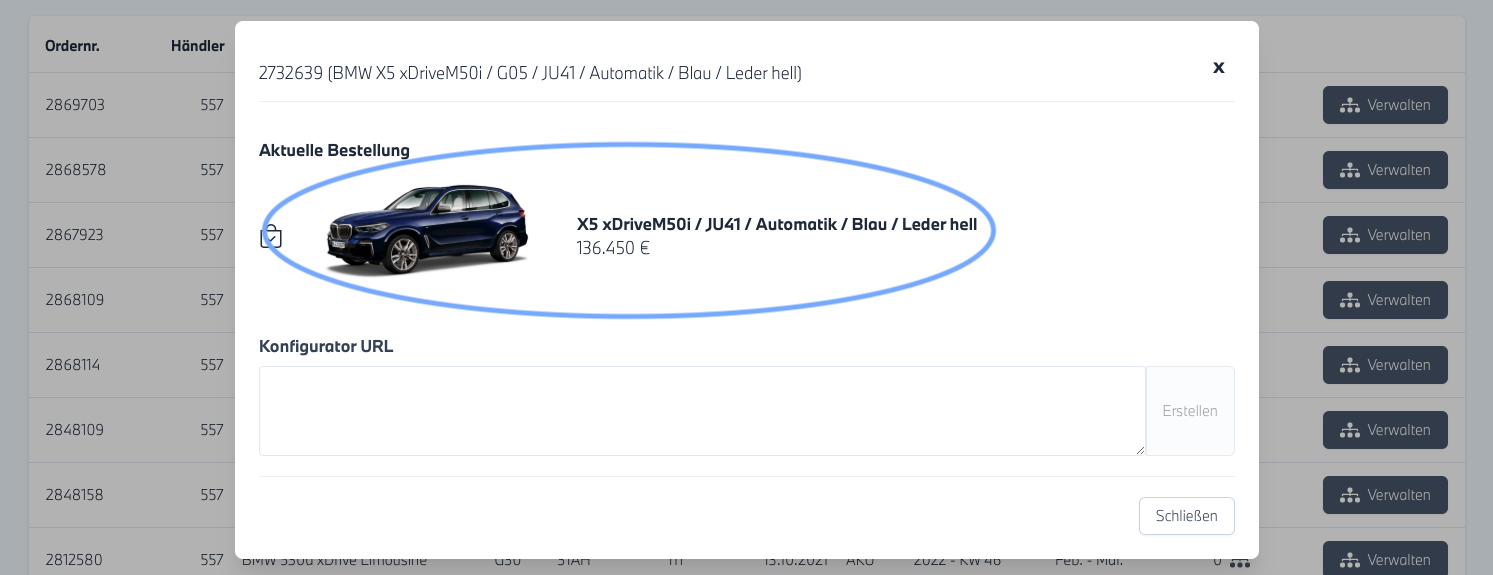
- In der neu geöffneten Ansicht sehen sie das gewählte Basis NA Fahrzeug im Vorlauf sowie darauf eventuell bereits angelegte Varianten. Mit einem Klick auf das Fahrzeug gelangen Sie in den BMW Konfigurator für das Fahrzeug.
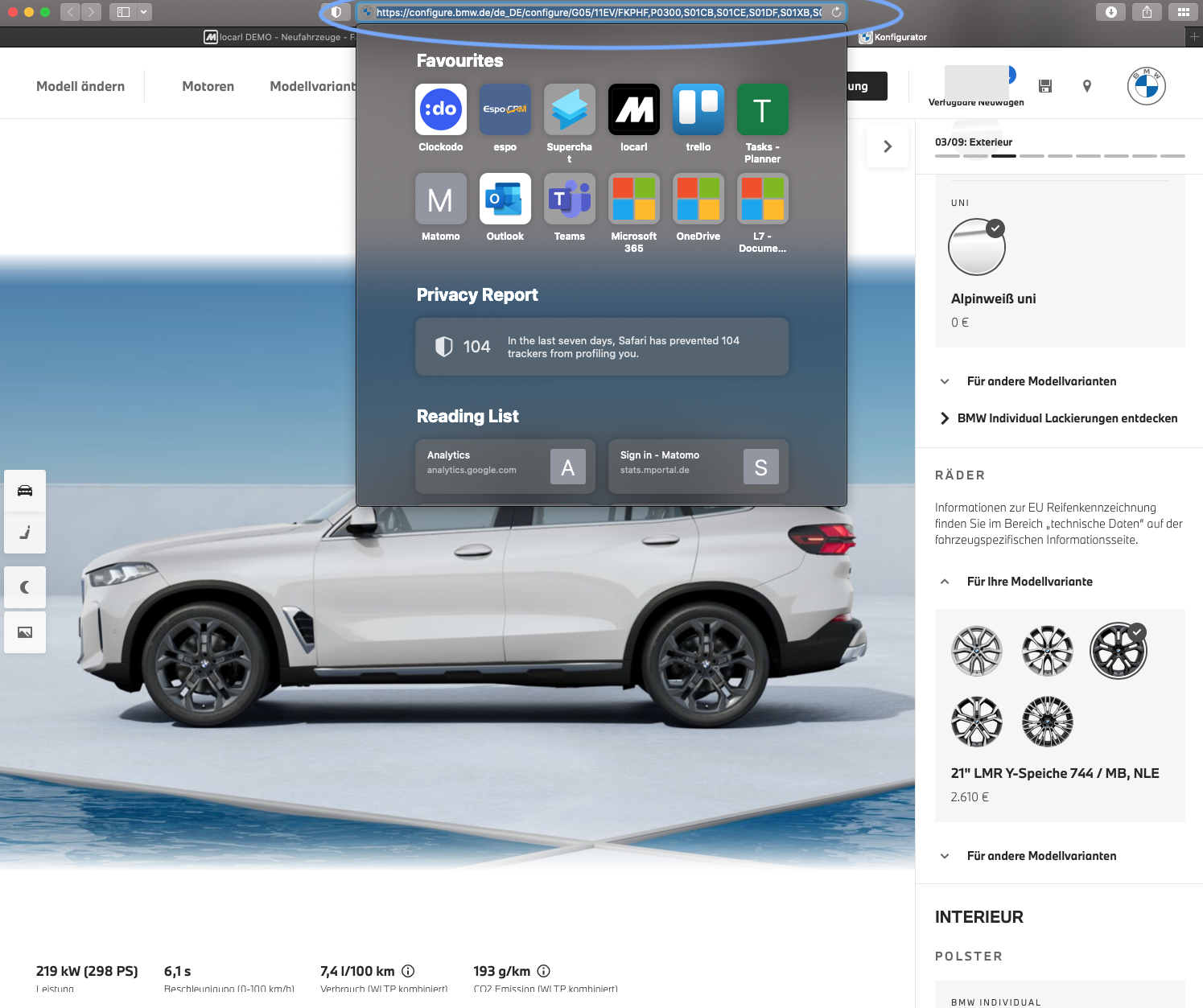
- Im BMW Konfigurator können Sie nun nach Belieben Anpassungen an dem NA im Vorlauf vornehmen - Sie können dabei alles außer der Baureihe ändern (auch das Modell bzw. die Motorisierung kann geändert werden). Wenn Sie die Konfiguration abgeschlossen haben, kopieren Sie bitte den vollständigen Link aus der Browser-Leiste.
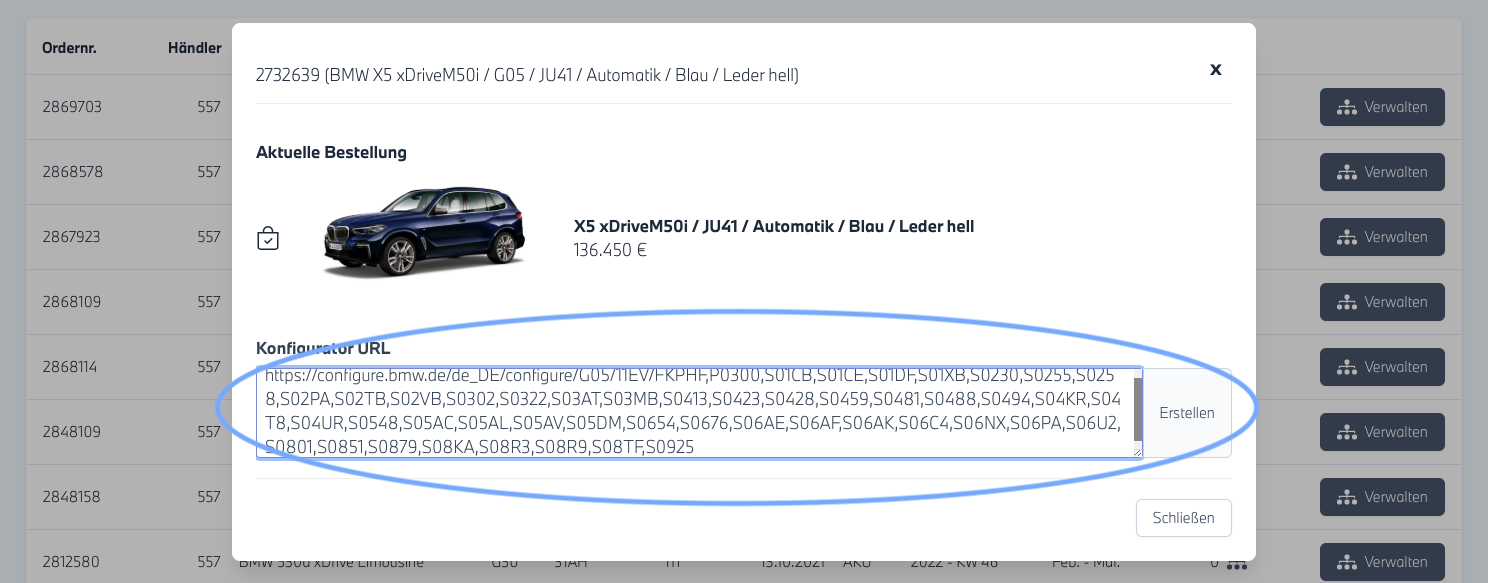
- Gehen Sie zurück auf die letzte Seite im locarl Backend und fügen Sie den kopierten Link aus dem Konfigurator in das Feld "Konfigurator URL" ein. Klicken Sie abschließend auf den Button "Erstellen"
- Auf dem daraufhin erscheinenden Pop-Up Fenster klicken Sie bitte auf "Variante hinzufügen".
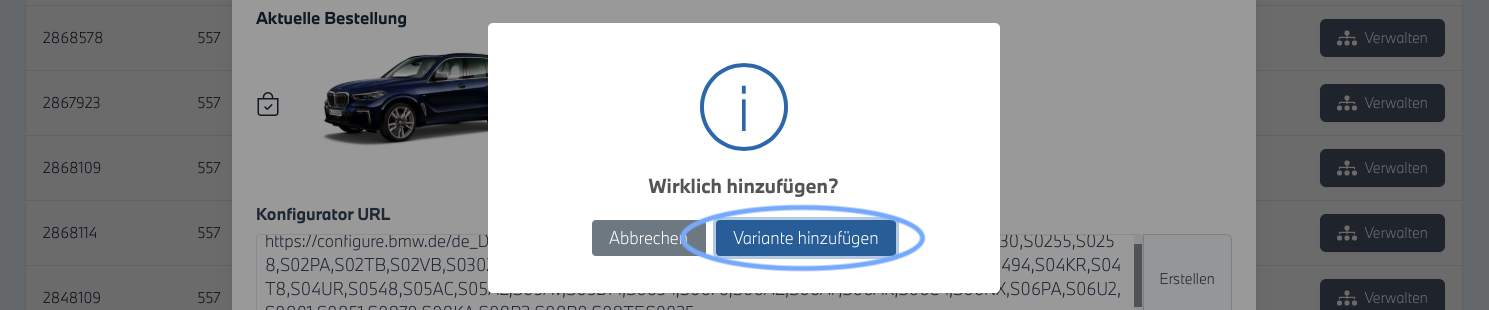
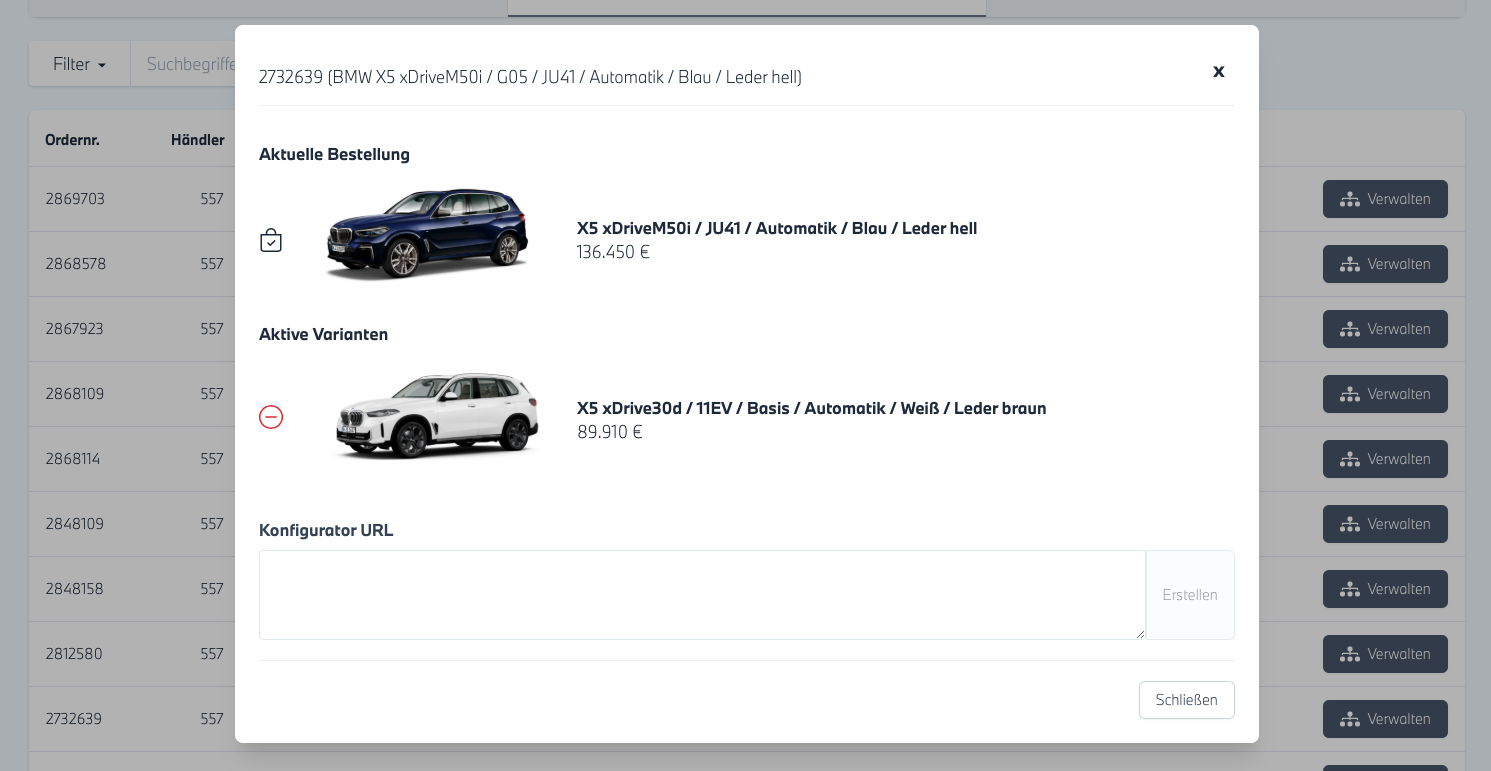
- Ihre Variante wird jetzt berechnet und der locarl Fahrzeug-Darstellung und Ihrer Website hinzugefügt. Dieser Vorgang kann einige Minuten in Anspruch nehmen. Nach Abschluss erscheint die Varianten in der Ansicht (ggf. Seite einmal neu laden).
- Sie können die Variante jetzt anhand der Ordernummer in der tabellarischen Ansicht der NA über die "Suchfunktion" identifizieren - sie wird zusammen mit der Basis angezeigt und unterscheidet sich durch den Hinweis "Variante" in der letzten Spalte ganz rechts.
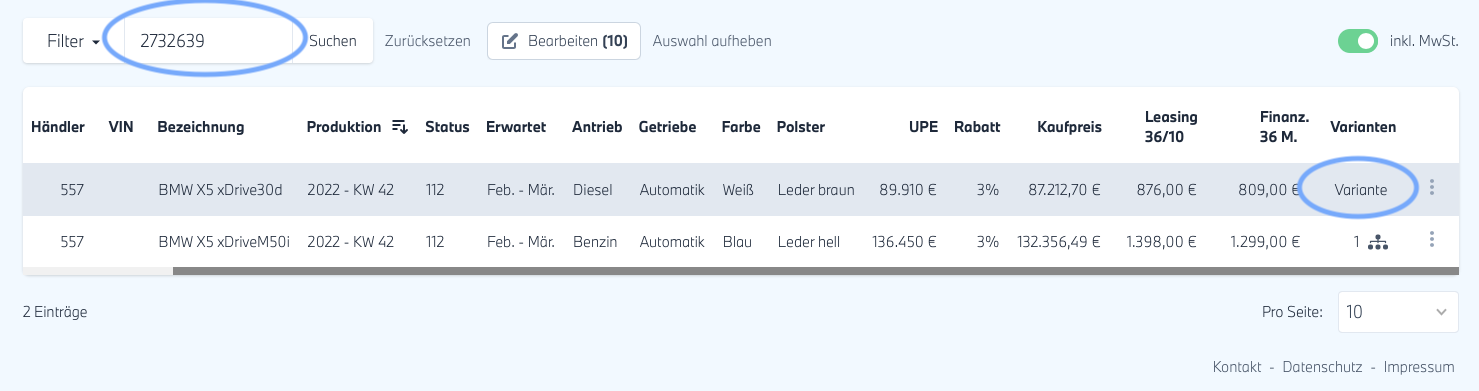
Wenn Sie eine Anfrage für eine Variante bekommen und hierfür ein Angebot aus dem RSP versenden möchten, können Sie ganz rechts über die drei Punkte, dieses Fahrzeug auch immer wieder im BMW Konfigurator öffnen, um hier schnell an die Config-ID zu kommen.
#
Varianten verwalten / bearbeiten
- Klicken Sie nach dem Login auf "Neufahrzeuge" und wählen Sie im neu geöffneten Menü "Fahrzeug-Varianten".
- Wählen Sie das gewünschte Basis-Fahrzeug aus dem NA Vorlauf manuell oder über die Filter bzw. Suchfunktion aus und klicken Sie in der ganz rechten Spalte auf "Verwalten".
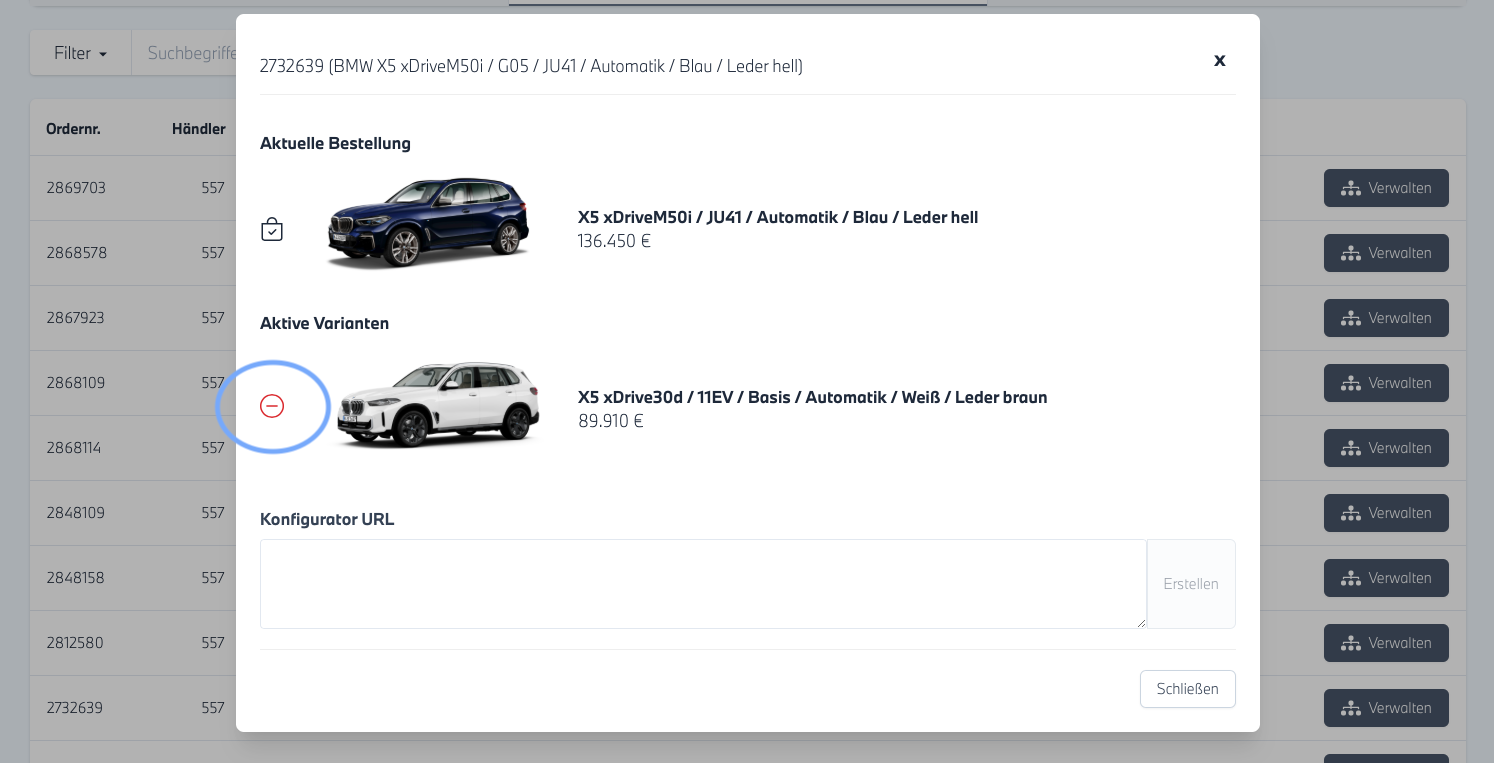
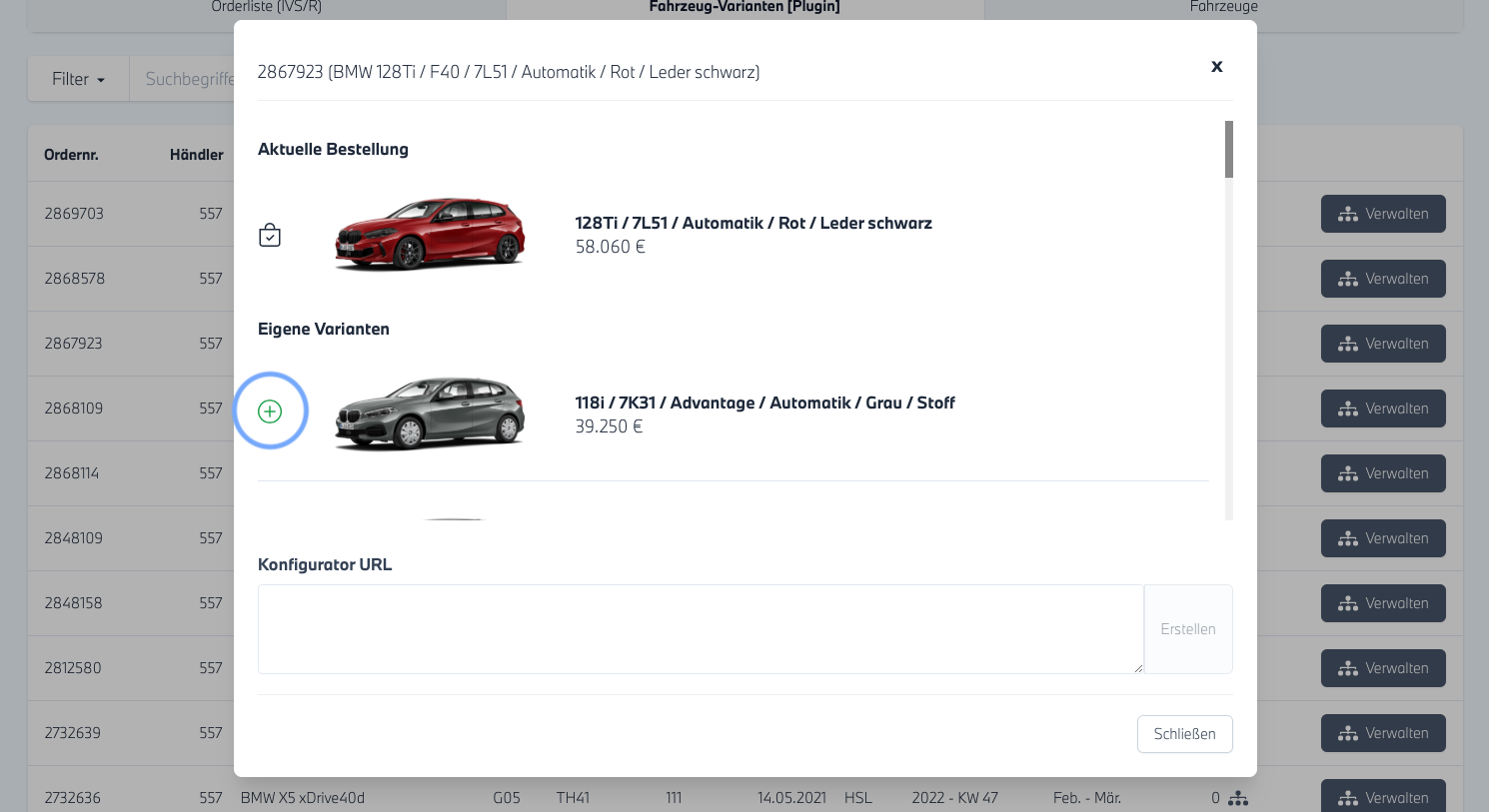
- Sofern für das Fahrzeug aktive Varianten existieren, werden Ihnen diese unter "Aktive Varianten" aufgelistet. Durch einen Klick auf das "rote Minus" können Sie die Variante löschen.
- Sofern für die Baureihe bereits Varianten existieren, werden Ihnen diese unter "Eigene Varianten" aufgelistet. Durch einen Klick auf das "grüne Plus" können Sie die konfigurierte Variante für diese NA Vorlauf Fahrzeug erstellen.
#
starre Varianten erzeugen (ohne passendes Vorlauffahrzeug)
Diese Funktion ist ganz neu für Sie. Mit ihr können Sie eine starre/fixe Variante erzeugen, die unabhängig von Ihrem Vorlauf ist.
Diese Variante kann beispielsweise genutzt werden, um zu testen, wie viele Fahrzeuge Sie bestellen möchten, oder um Leads zu generieren – etwa mit einer eher schlichten Ausstattung zu einem günstigen Preis, um dann den Kunden beratend bei einem Upgrade zur Seite zu stehen.
Sie können diese Varianten auch für Aktionen oder für Ihre Aktionsseiten verwenden, die von BMW als bonusrelevant eingestuft werden.
Klicken Sie nach dem Login auf "Neufahrzeuge" und wählen Sie im neu geöffneten Menü "Fahrzeug-Varianten".
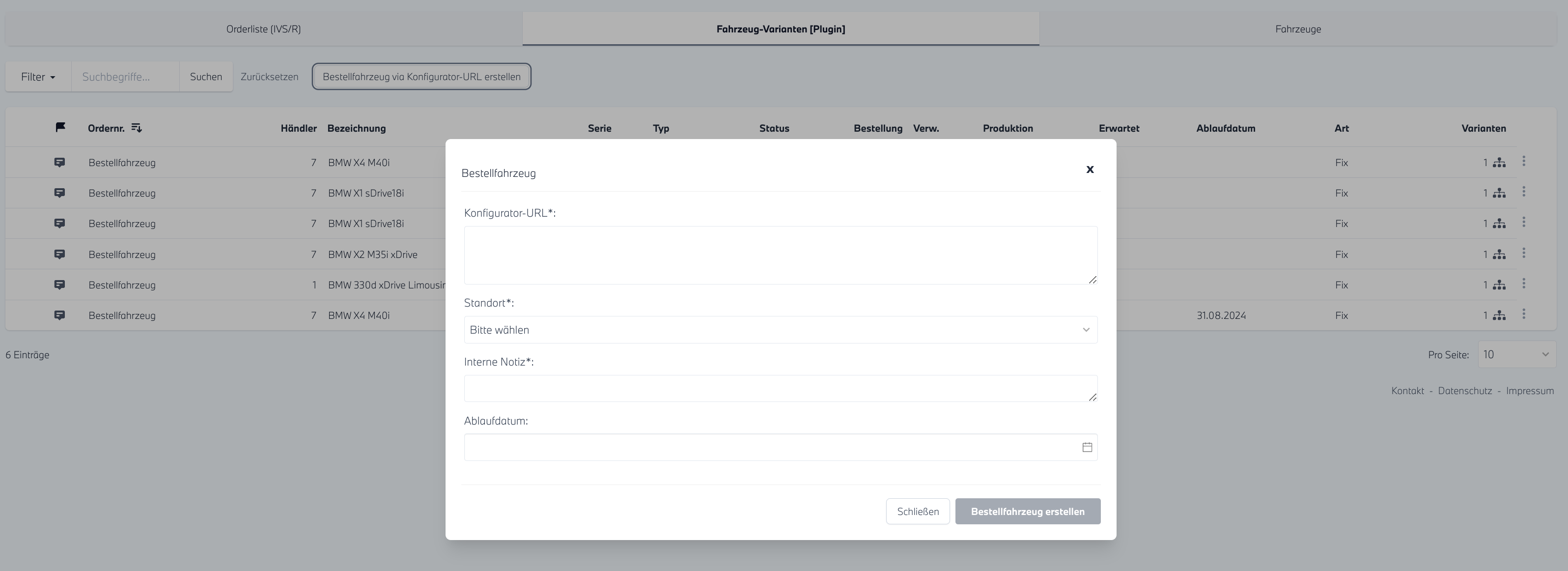
Klicken Sie auf den Button "Bestellfahrzeug via Konfigurator-URL erstellen". (Der Button ist nur sichtbar, wenn er zuvor bei uns freigeschaltet wurde)

- In dem sich öffnenden Fenster können Sie eine Konfigurator-URL einfügen. Sie haben die Möglichkeit, ein Ablaufdatum einzutragen, welches in der Zukunft liegen muss. Wird dieses Datum erreicht, löscht sich die fixe Variante automatisch. Zudem sind Standort und die interne Notiz Pflichtfelder. Anhand des Standortes werden die Leads weitergeleitet. Die interne Notiz dient dazu, dass Sie dieses Fahrzeug beispielsweise als Marketingmaßnahme kennzeichnen können.
- Wenn Sie auf die drei Punkte am Ende der Zeile des Fahrzeuges klicken, gelangen Sie über den Button "Fahrzeug",in den Fahrzeugbereich, genau auf das entsprechende Fahrzeug, welches Sie gerade generiert haben, hier können Sie es jetzt wie gewohnt bearbeiten oder auch als Aktionsfahrzeug kennzeichnen. Auch unter den drei Punkten gibt es ein "bearbeiten", wo Sie beispielsweise das Ablaufdatum anpassen können.

Sie möchten die Variante löschen?
Klicken Sie hierfür auf "löschen", auch zu finden hinter den drei Punkten.