#
NA (inkl. Vorlauf) & VFW
Dieser Artikel beantwortet die Frage:
Wie erkenne ich NA bzw. Vorlauf und VFW und wie kann ich die Preise ändern oder das Fahrzeug sperren?
#
NA / Vorlauf / VFW erkennen
- Klicken Sie nach dem Login auf "Neufahrzeuge" und wählen Sie im neu geöffneten Menü "Fahrzeuge".

- In der neu geöffneten, tabellarischen Ansicht finden Sie alle NA inkl. dem Vorlauf und den VFW. Zur Unterscheidung der Fahrzeugarten können Sie wie folgt vorgehen:
- Mit einem Klick auf "Filter" oben links können Sie einen Filter nach gewünschtem Fahrzeug Status setzen (z.B. 295 für VFW)
Ein Anleitung zur Aufschlüsselung aller NA Status finden Sie weiter unten auf dieser Seite unter "NA Status".
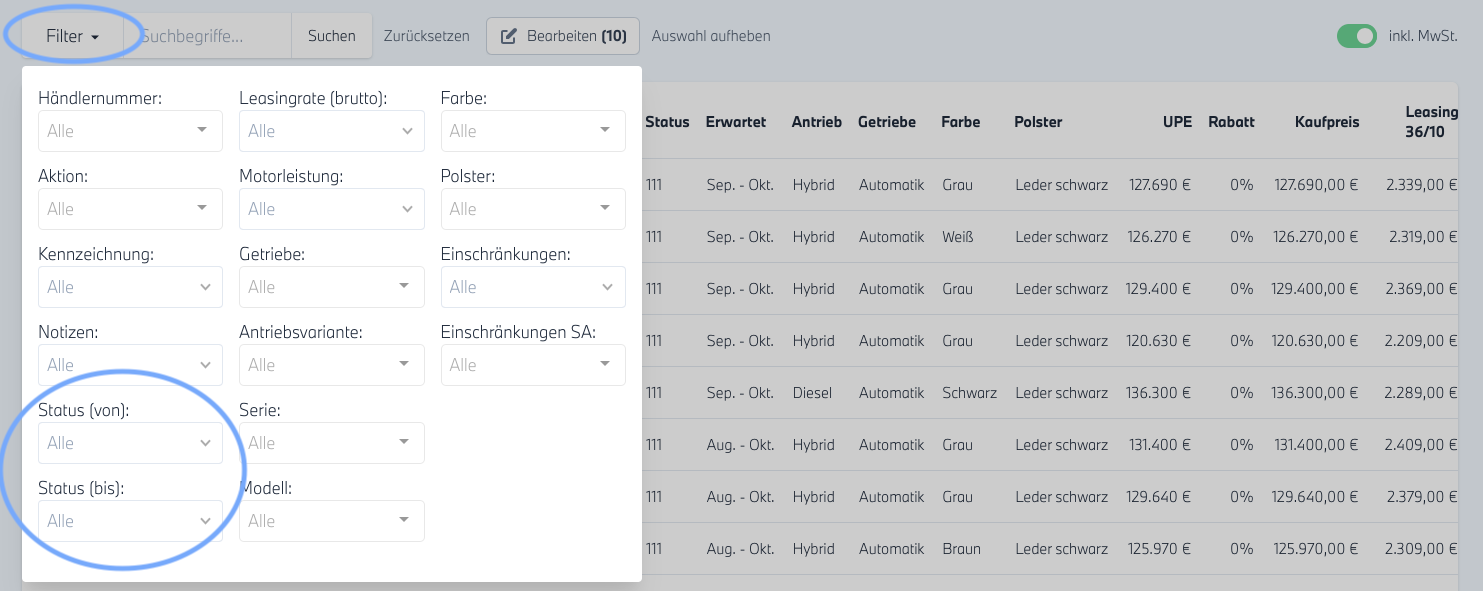
- Mit einem Klick auf das Wort "VIN" in der vierten Spalte, können Sie die tabellarische Ansicht nach Fahrzeugen mit VIN (NA / VFW) bzw. ohne VIN (Vorlauf) sortieren

#
NA Status
Welcher Status welche Bedeutung hat, sehen Sie unter dem Menüpunkt Neufahrzeuge und dann "IVS/R Status Details".
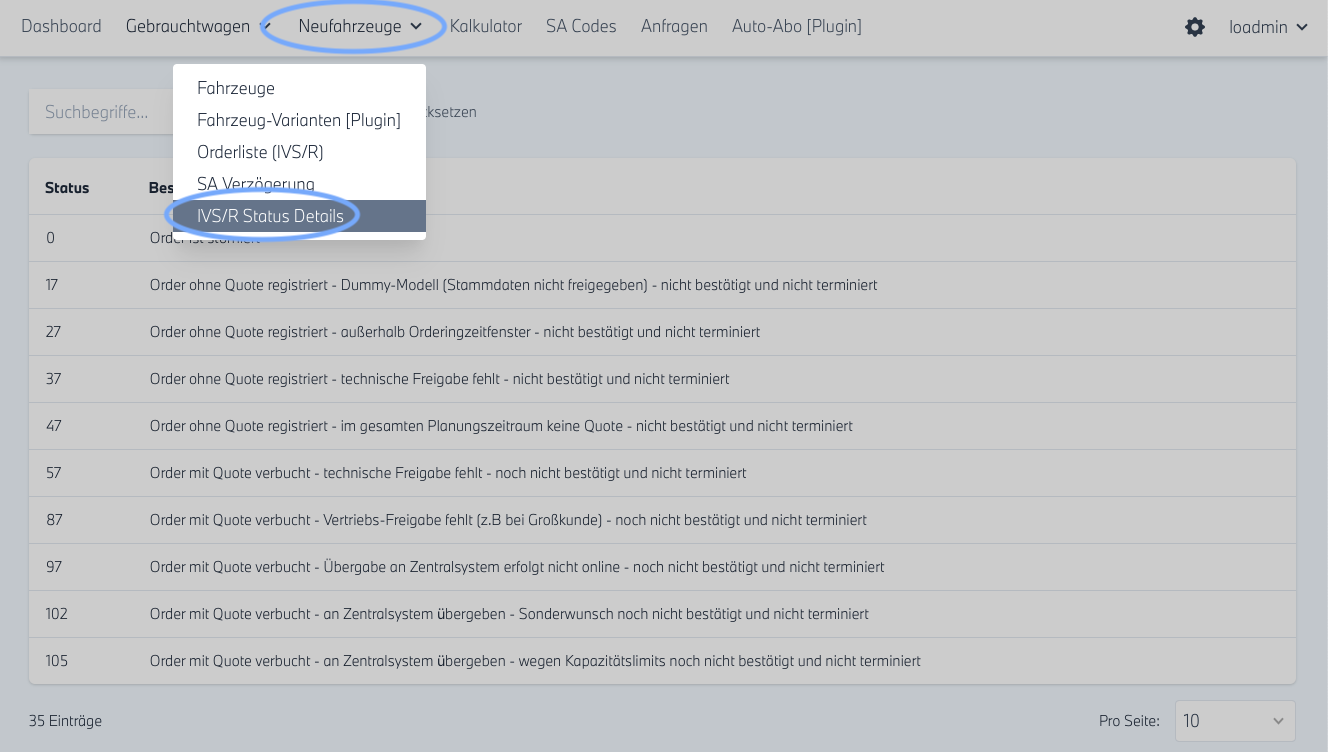
Um die Status-Einstellungen, von welchem bis zu welchem Status die Fahrzeuge veröffentlich werden sollen, einzusehen und zu verändern ist ein Benutzer mit der Rolle Administrator notwendig.
- Klicken Sie nach dem Login auf das "Zahnrad" oben rechts und wählen im neu geöffneten Menü den Punkt "Neufahrzeuge".

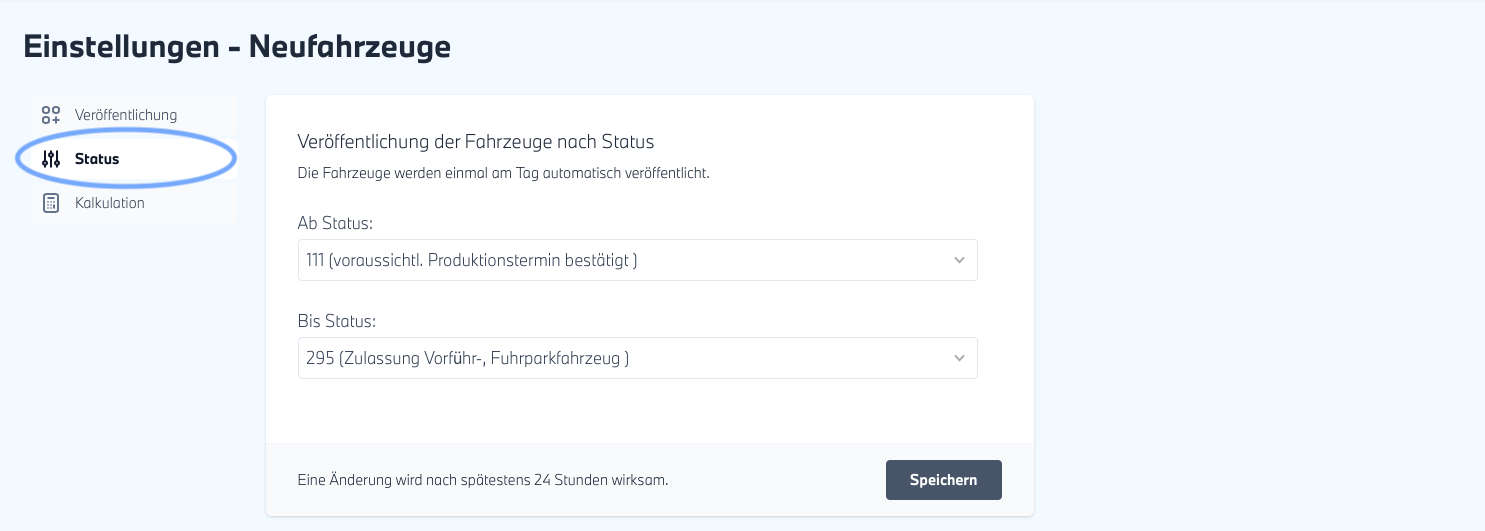
- In der neu geöffneten Ansicht "Einstellungen-Neufahrzeuge" klicken Sie bitte links im Menü auf "Status". Hier können Sie einstellen, von welchem bis zu welchem Status die NA Fahrzeuge auf der locarl Fahrzeug-Darstellung veröffentlicht werden sollen. Wir empfehlen Status 111 - Status 295.
#
Preise / Daten ändern
Um die Fahrzeuge bearbeiten zu können, ist ein Benutzer mit der Rolle Administrator notwendig.
- Klicken Sie nach dem Login auf "Neufahrzeuge" und wählen Sie im neu geöffneten Menü "Fahrzeuge".
- In der neu geöffneten, tabellarischen Ansicht klicken Sie in der Zeile des gewünschten Fahrzeugs ganz rechts auf die drei Punkte und im neu geöffneten Menu auf "Bearbeiten".
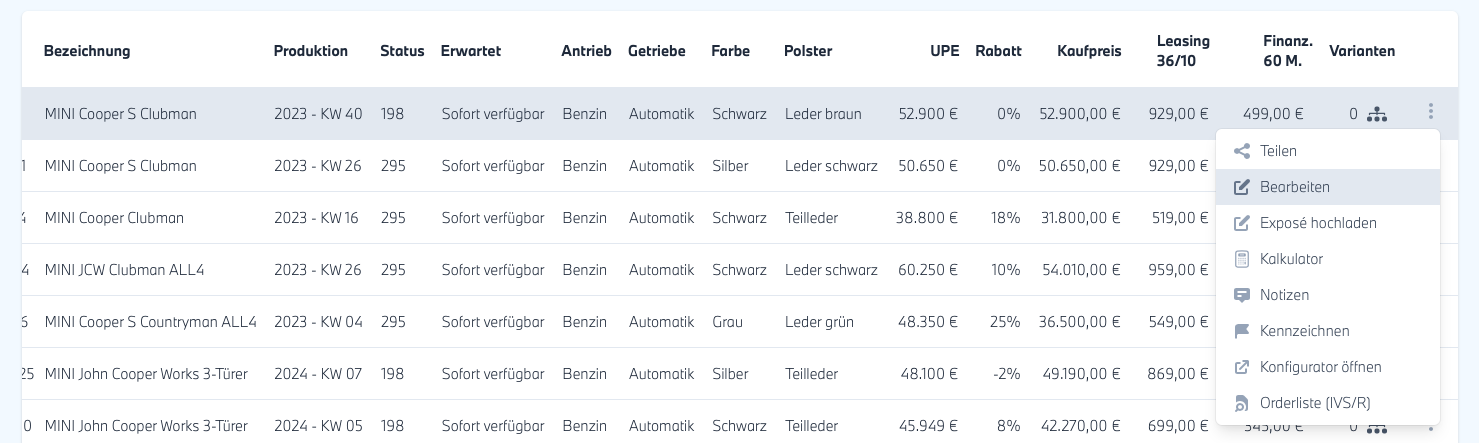
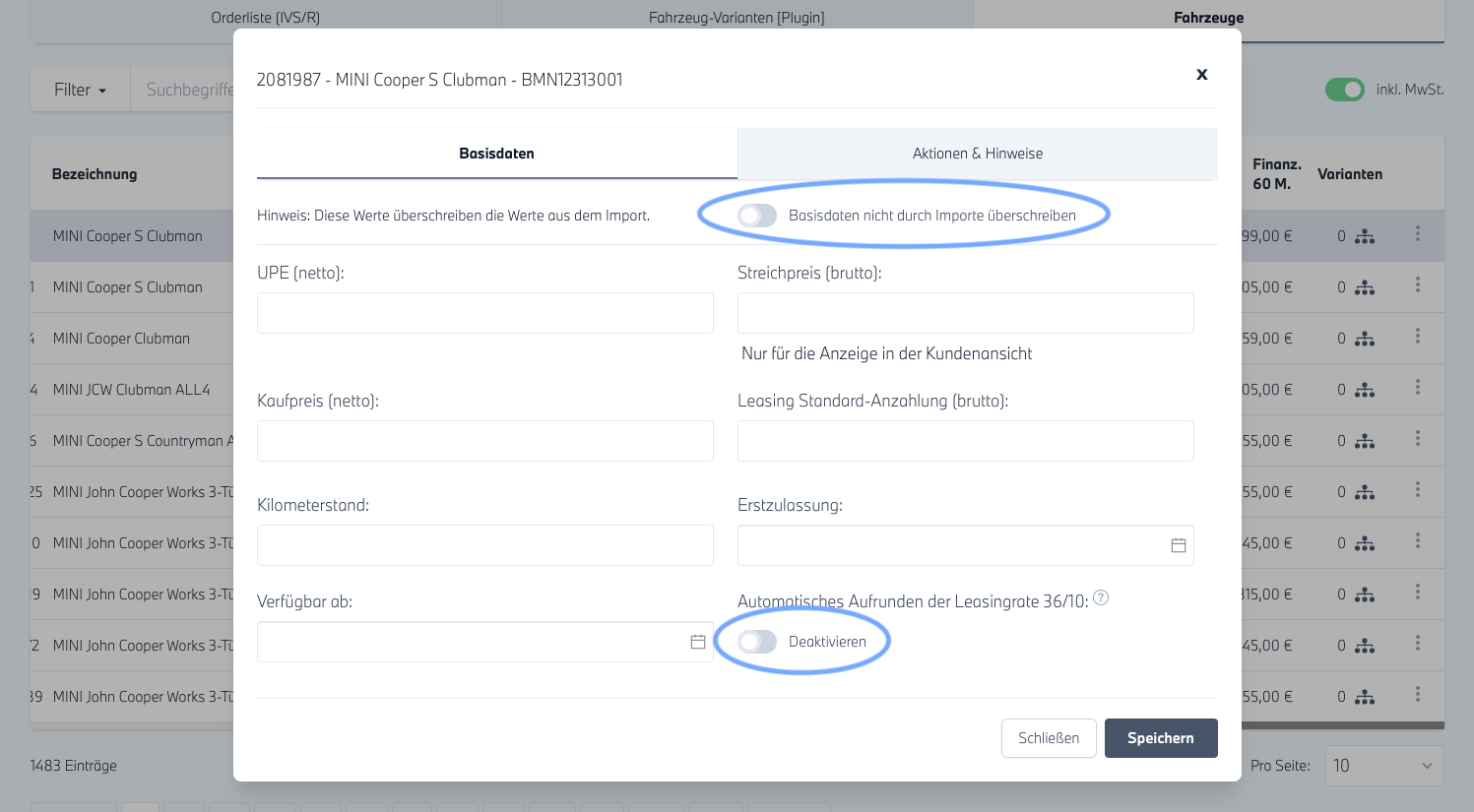
- In dem neu geöffneten Menü können Sie folgende Daten je NA ändern:
- UPE
- Streichpreis
- Kaufpreis
- Leasing Standard-Anzahlung
- Kilometerstand
- Erstzulassung
- Verfügbar ab
Bitte beachten Sie, dass die Werte jeweils durch den nächsten Import überschrieben werden, sofern Sie dies nicht durch Klick auf den Toggle-Button "Basisdaten nicht durch Importe überschreiben" oben rechts deaktivieren.
Außerdem können Sie durch Klick auf den Toggle-Button "Automatisches Aufrunden der Leasingrate 36/10" die Funktion zum automatischen Aufrunden der Leasingrate für den Erhalt einer vollen Euro-Leasingrate ohne Nachkommastellen deaktivieren.
Diese Funktion könnte benutzt werden, um beispielsweise eine entsprechende "Wunschrate von 777€" für ein Fahrzeug in der Werbung zu erhalten.
#
Fahrzeug sperren
Um ein Fahrzeug sperren zu können, ist ein Benutzer mit der Rolle Administrator notwendig.
- Klicken Sie nach dem Login auf "Neufahrzeuge" und im dadurch neu geöffneten Menü auf "Orderliste (IVS/R)".

- In der neu geöffneten, tabellarischen Ansicht klicken Sie in der Zeile des gewünschten Fahrzeugs ganz rechts auf die drei Punkte und im neu geöffneten Menu auf "Bearbeiten".
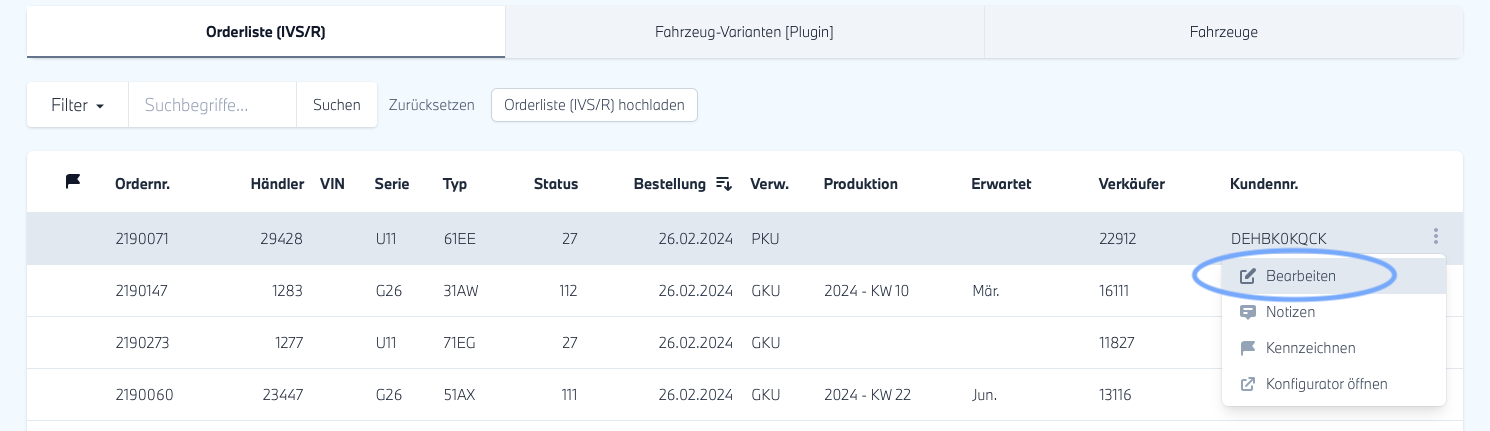
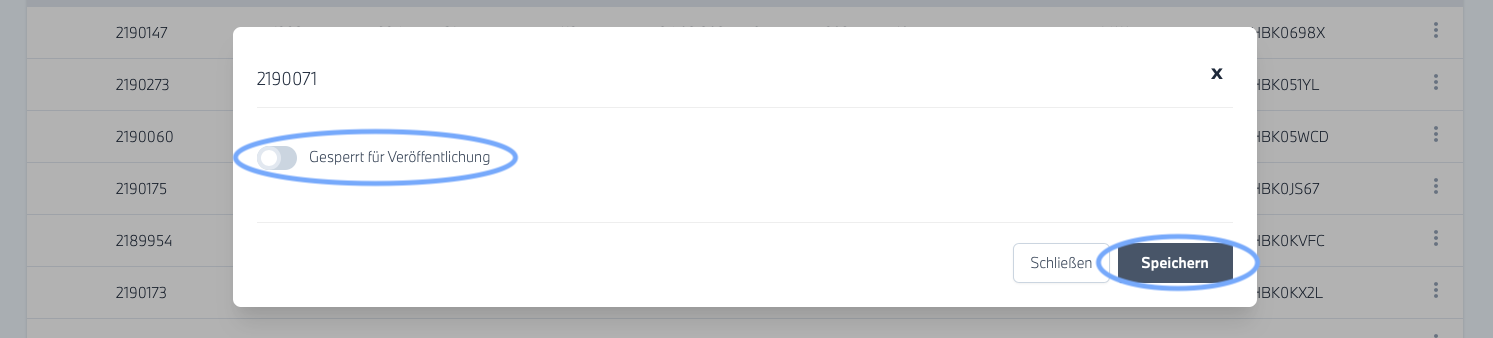
- In dem neu geöffneten Menü können Sie das jeweilige Fahrzeug durch Klick auf den Toggle-Button "Gesperrt für Veröffentlichung" sperren, sodass es nicht mehr auf der locarl Fahrzeug-Darstellung veröffentlicht wird. Klicken Sie abschließend bitte auf "Speichern".
#
Veröffentlichung neuer Baureihen
Um die Veröffentlichung ausgewählter Baureihen einzusehen und zu verändern ist ein Benutzer mit der Rolle Administrator notwendig.
- Klicken Sie nach dem Login auf das "Zahnrad" oben rechts und wählen im neu geöffneten Menü den Punkt "Neufahrzeuge".
- In der neu geöffneten Ansicht "Einstellungen-Neufahrzeuge" klicken Sie bitte links im Menü auf "Veröffentlichung". Hier können Sie einstellen, welche Baureihen auf der locarl Fahrzeug-Darstellung veröffentlicht werden sollen.
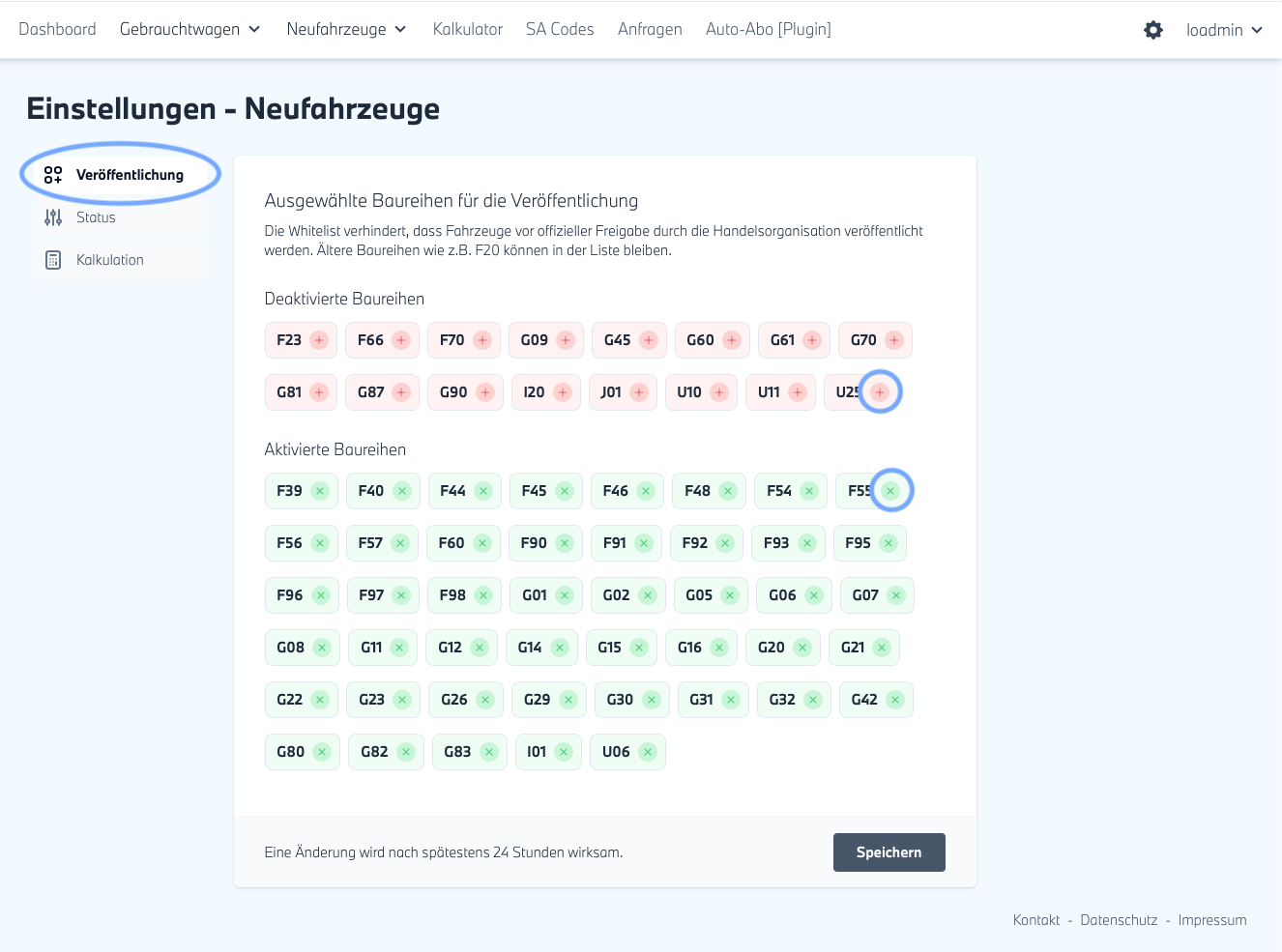
Die Whitelist verhindert, dass Fahrzeuge vor offizieller Freigabe durch die Handelsorganisation veröffentlicht werden.
- Befindet sich eine Baureihe, die Sie veröffentlichen möchten, unter den "Deaktivierten Baureihen" (roter Chip), können Sie diese Baureihe durch anklicken des + zu der Whitelist hinzufügen.
Wenn Sie eine neue Baureihe zu der Whitelist hinzugefügt haben, denken Sie bitte daran eine Kaklulation für die Baureihe zu hinterlegen.