#
MSearch
Dieser Artikel beantwortet die Frage:
Was ist MSearch und wozu kann ich es nutzen?
#
Was ist MSearch?
MSearch bietet die Möglichkeit über einen einfachen Suchschlitz wie bei Google auf alle Kundendaten aus dem RSP CRM zuzugreifen. Im Gegensatz zum RSP CRM steht diese Funktion jedem locarl Nutzer zur Verfügung (und nicht nur den Inhabern einer RSP-Lizenz) und kann auch ganz einfach mobil auf dem Smartphone genutzt werden.
#
Wie nutze ich MSearch?

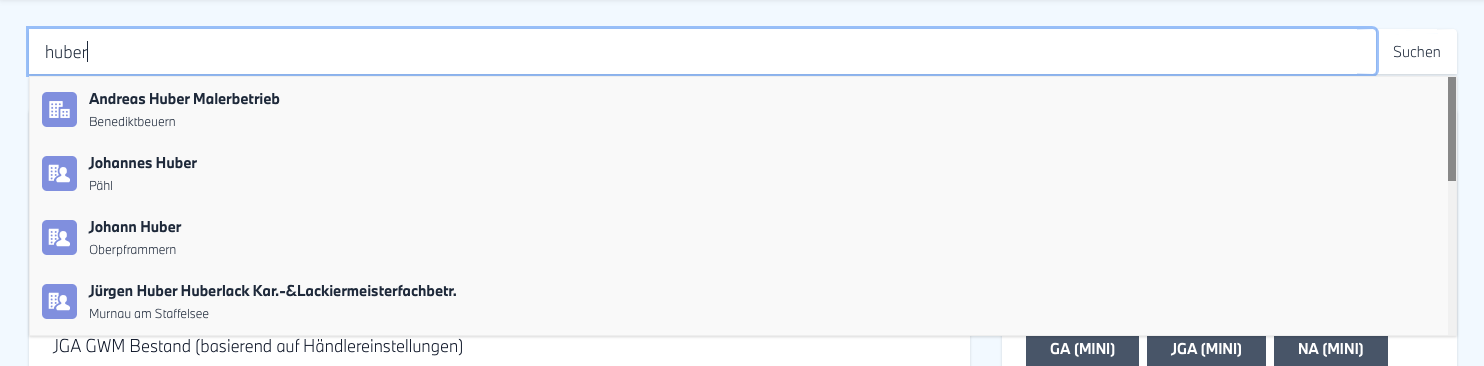
- Sie können - Firmenname, Name, Kennzeichen, Telefon, Email, etc. - in dem Suchschlitz eingeben und danach suchen. MSearch wird Ihnen schon beim Tippen passende Suchergebnisse vorschlagen, welche Sie durch Klicken auswählen können um auf die Detailansicht zu gelangen.
Sie suchen mit Ihrer Eingabe immer nach einem zu der Eingabe passenden Kunden.
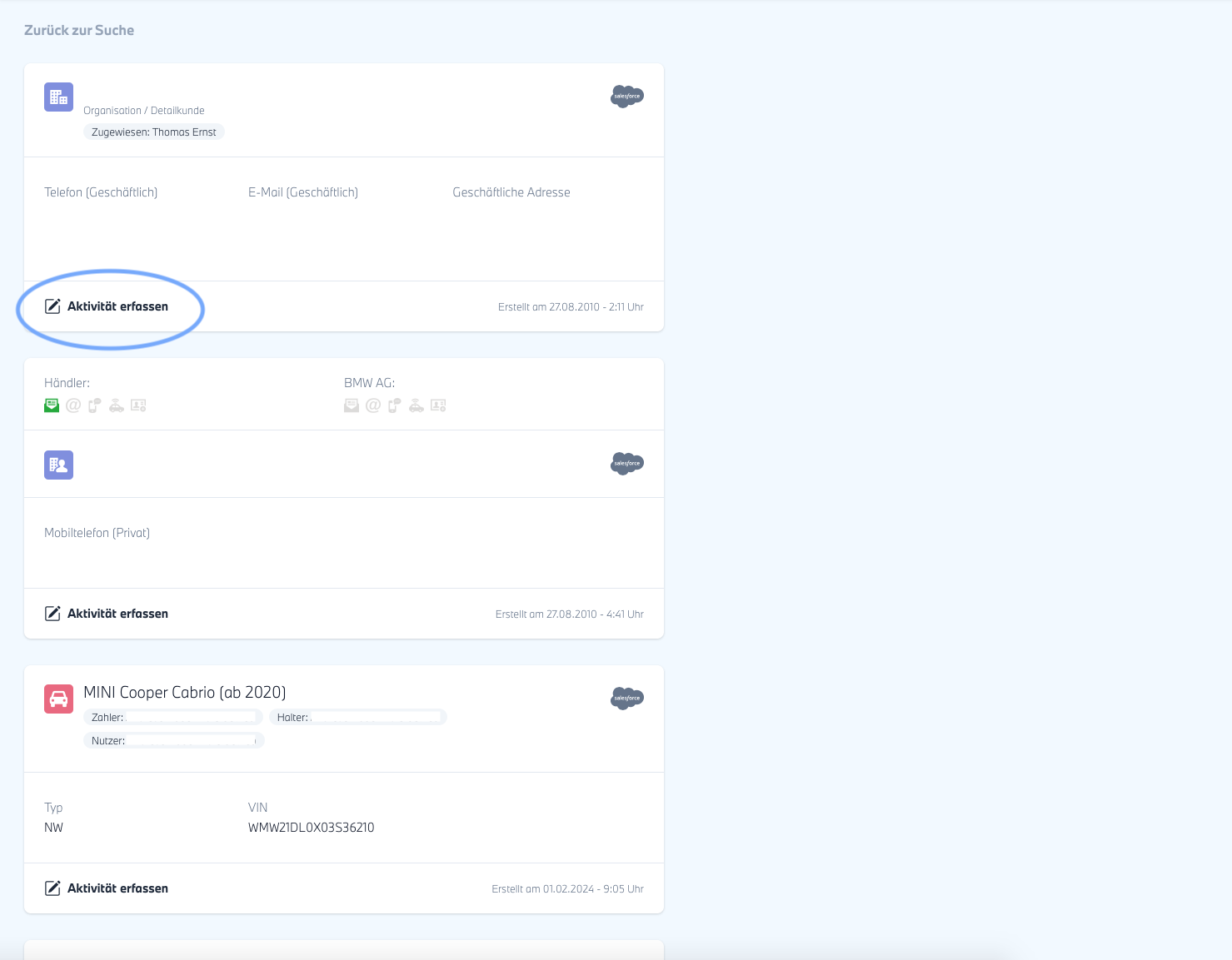
- Auf der so neu geöffneten Detailansicht des gewählten Kunden sehe Sie alle im RSP CRM für den gewählten Kunden verfügbaren Daten, Vorgänge und Fahrzeuge. Durch Klick auf "Aktivität erfassen" können Sie für das gewünschte Objekt eine Aktivität erfassen.
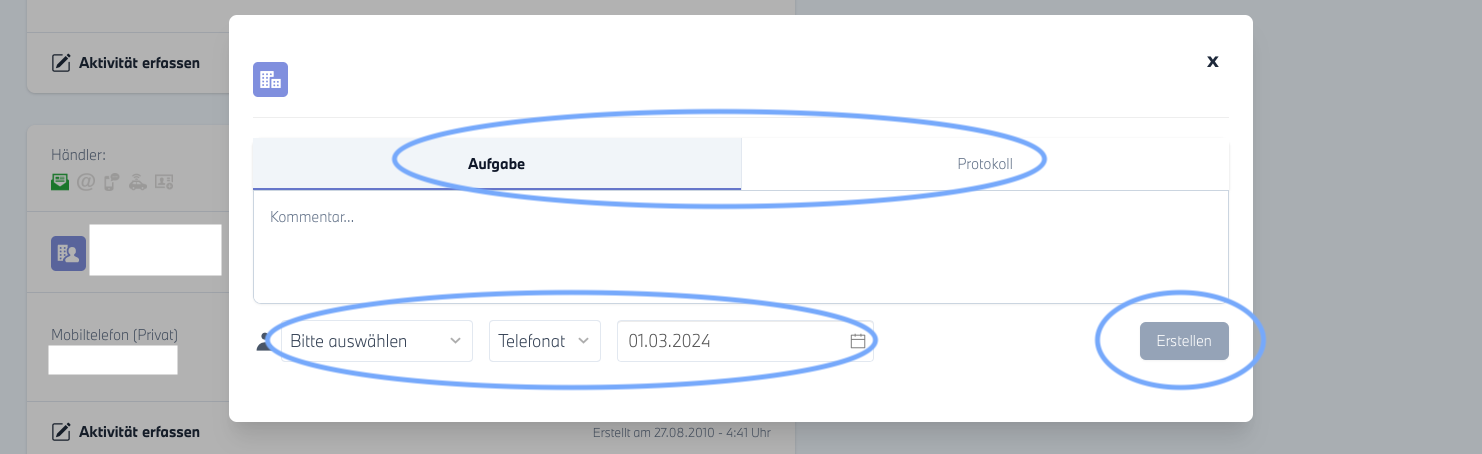
- Bei der so neu geöffneten Ansicht zur Erfassung der Aktivität können Sie zwischen einer "Aufgabe" und einem "Protokoll" unterscheiden. Sie können dann im Kommentar-Feld die gewünschten Informationen erfassen (auf dem Smartphone können Sie hierfür auch ganz bequem und schnell die Diktierfunktion nutzen). Abschließend können Sie die Aktivität einer Person zu ordnen, eine nächste Aktivität und ein Fälligkeitsdatum festlegen. Mit Klick auf "Erstellen" wird die Aktivität erstellt und in das RSP CRM geschrieben.
#
MSearch synchronisieren
Neben der Suchleiste befindet sich der Button „Synchronisieren“. Mit diesem Button können Sie die aktuellsten Daten aus dem RSP abrufen.

Beispiel: Wenn Sie im RSP einen neuen Kontakt angelegt haben, der noch nicht sofort im MSearch sichtbar ist, klicken Sie auf „Synchronisieren“. Der neu angelegte Kontakt aus dem RSP sollte anschließend auch im MSearch verfügbar sein.
#
MSearch & Datenschutzerklärung
Neu
Die DSE/EWE für den Händler komplett digital einholen und im RSP ablegen (ohne ausdrucken, Unterschrift und dann wieder einscannen)
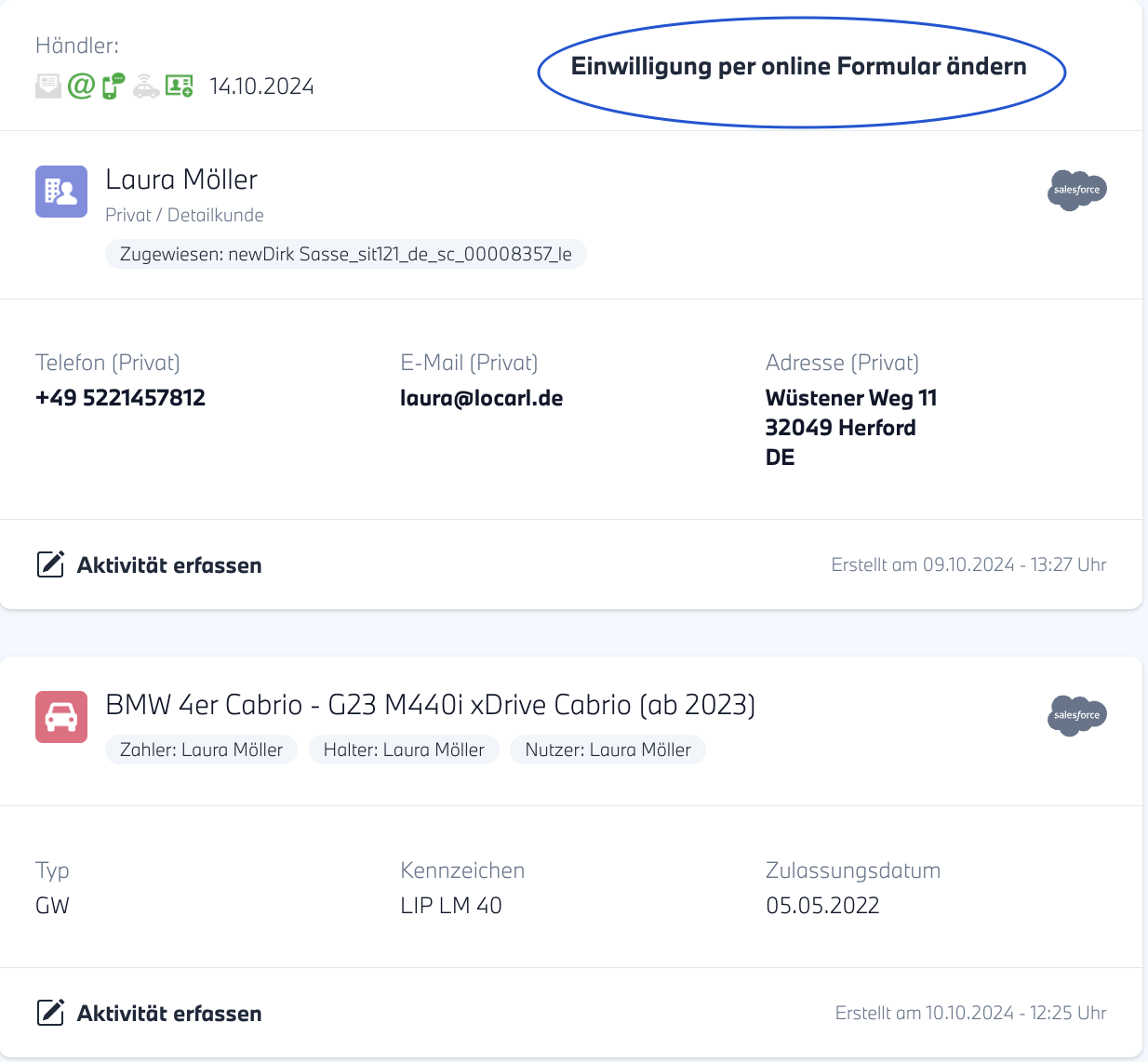
Klicken Sie hier für auf "Einwilligung per online Formular ändern"
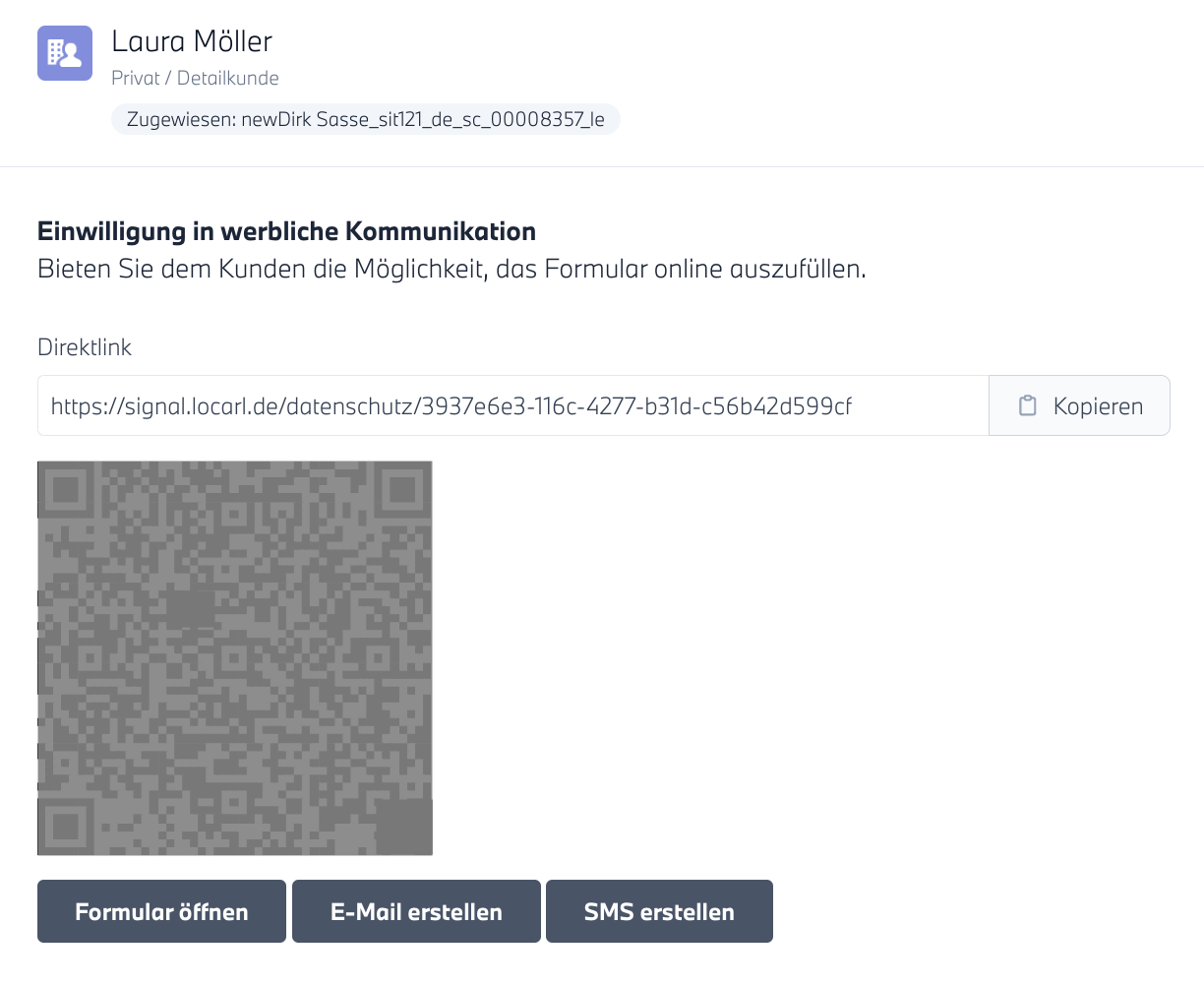
Sie haben die Möglichkeit, das Formular per E-Mail oder SMS an den Kunden zu senden. Wenn der Kunde vor Ihnen steht, kann er auch den QR-Code scannen und die Häkchen selbst setzen. Über „Formular öffnen“ können Sie in Absprache mit dem Kunden die Häkchen ebenfalls setzen.
Auf diese Weise können Sie auch eine bereits vorhandene Einwilligung aktualisieren.
In jedem Fall erhält der Kunde eine Bestätigung per E-Mail.
- Für das bessere Verständnis können Sie sich auch die Videos anschauen:
Account EWE einholen End to End
In diesem kurzen Video sieht man einen kompletten Durchlauf inkl. SMS Versand, E-Mail Bestätigung und Updates im RSP CRM.
Video: https://cdn.mportal.de/CDN/media/locarl-ewe-account/
Kontakt/ Organisation EWE einholen
In diesem Video sieht man eine Besonderheit.MSEARCH kann auch EWE auf Kontakt Ebene einholen.
Video: https://cdn.mportal.de/CDN/media/locarl-ewe-kontakte/
Möglichkeiten ein EWE Formular an die Kundin oder den Kunden zu übermitteln
Video: https://cdn.mportal.de/CDN/media/locarl-ewe-verteilen/