#
Mitarbeiter anlegen & verwalten
Dieser Artikel beantwortet die Frage:
Wie lege ich Mitarbeiter an und verwalte sie?
#
Mitarbeiter anlegen
Um die Mitarbeiterverwaltung einzusehen und zu verändern ist ein Benutzer mit der Rolle Administrator notwendig.
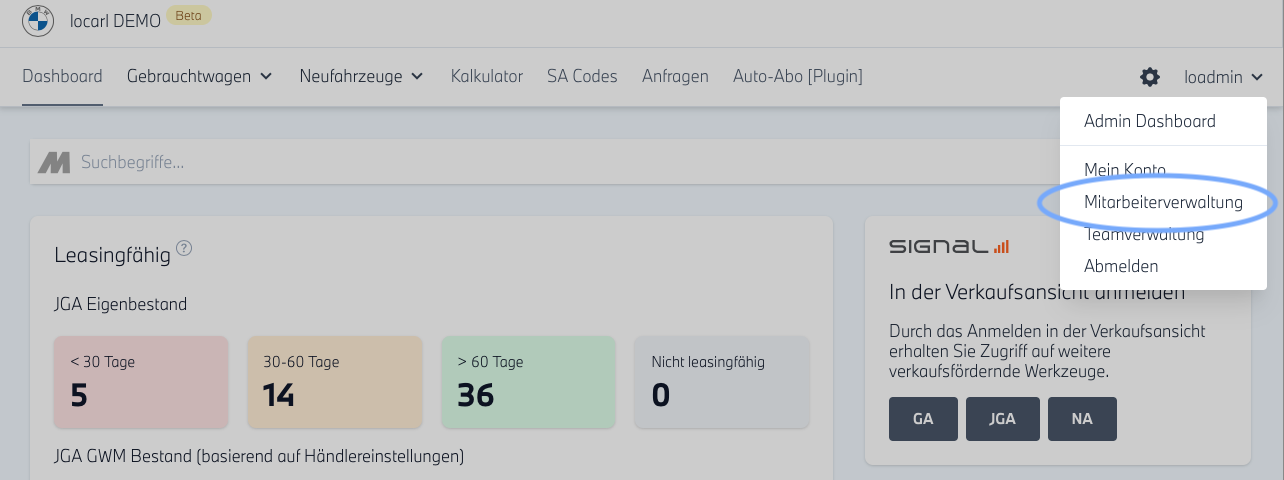
Nach Login oben rechts auf Benutzernamen klicken
Im geöffneten Menü “Mitarbeiterverwaltung” anklicken
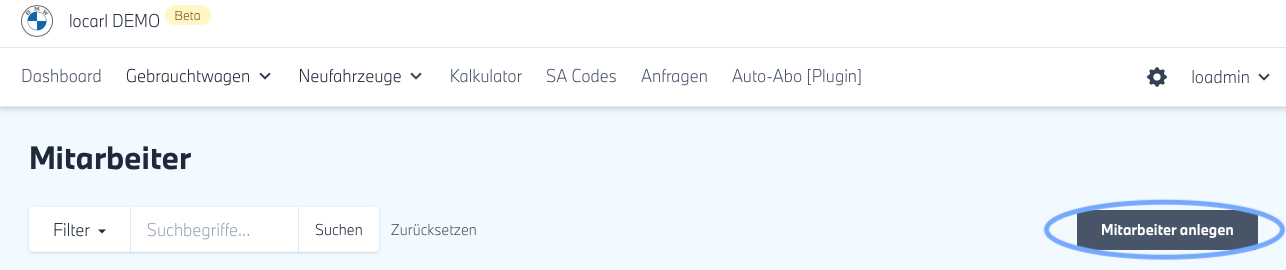
- In neu geöffneter Ansicht “Mitarbeiter” oben rechts auf “Mitarbeiter anlegen” klicken
- In neu geöffneter Ansicht “Mitarbeiter/Neu” folgende Daten für den neuen Mitarbeiter erfassen
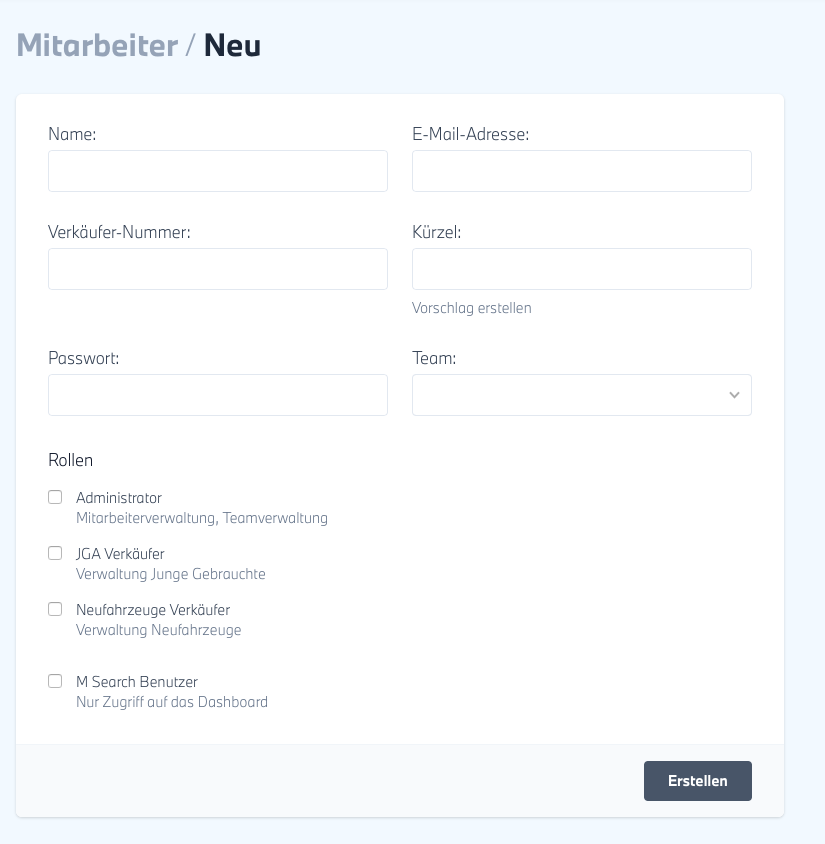
- Mit Klick auf “Erstellen” wird der neue Mitarbeiter erstellt und kann sich mit dem initialen Passwort Anmelden
Der Mitarbeiter bekommt keine automatische Email, dass er jetzt einen Zugang hat.
#
Mitarbeiter verwalten
Nach Login oben rechts auf Benutzernamen klicken
Im geöffneten Menü “Mitarbeiterverwaltung” anklicken
- In neu geöffneter Ansicht “Mitarbeiter” sehen Sie eine Liste aller angelegten Mitarbeiter inkl. aktuell zugeteilter Rolle, Team und letzter Aktivität
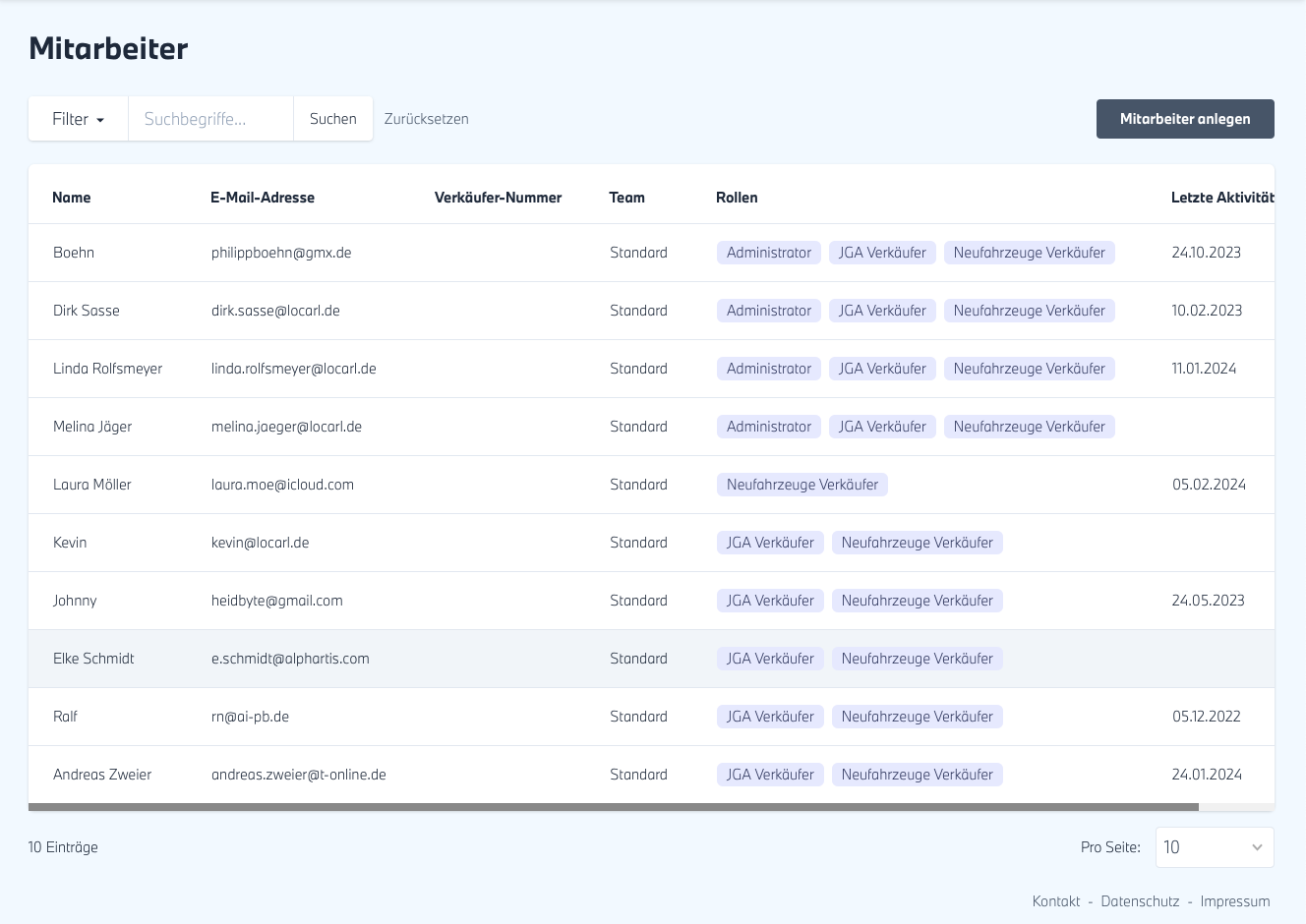
- Durch Klick auf die Zeile des gewünschten Mitarbeiters in der Liste öffnet sich die Ansicht “Mitarbeiter / Name”
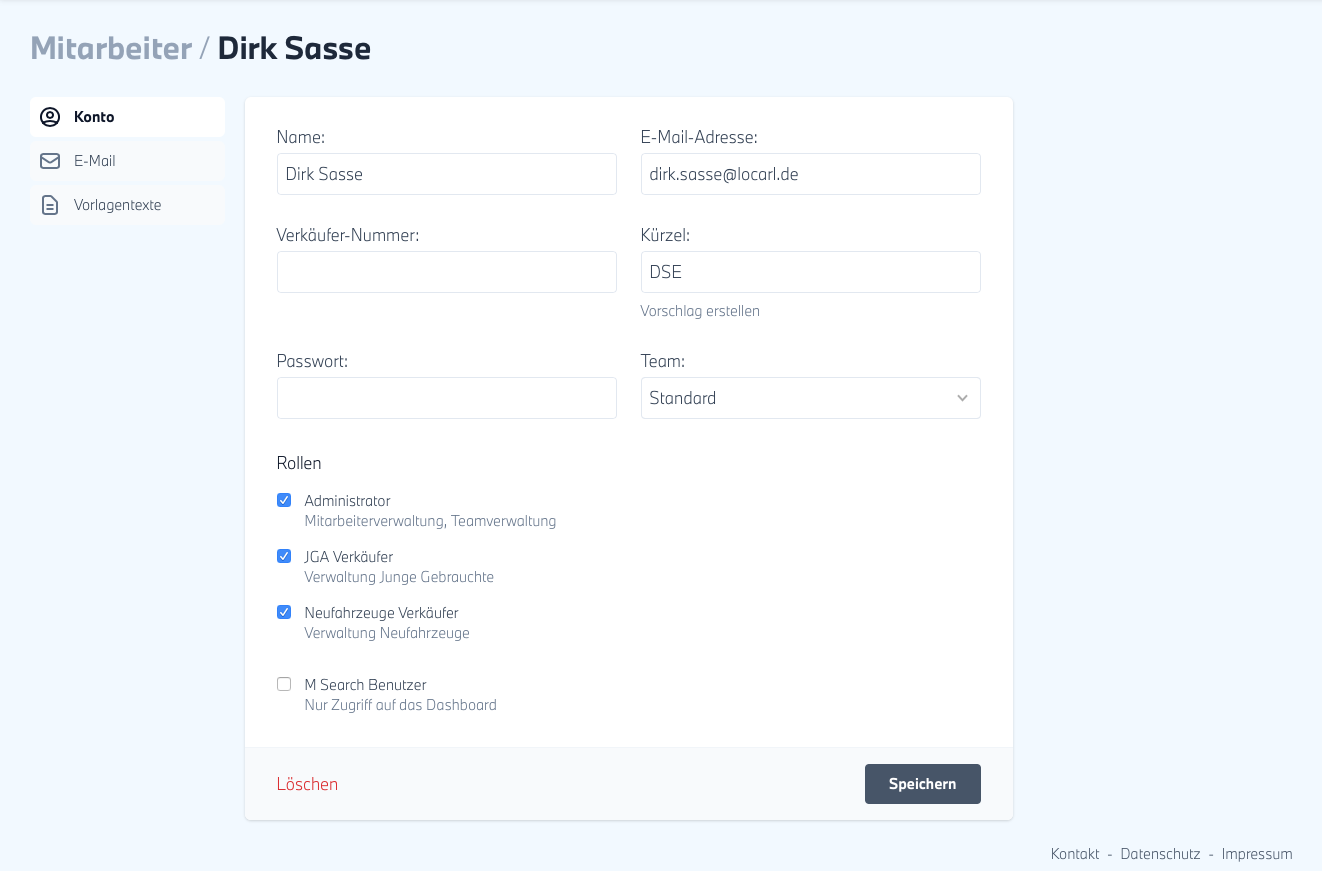
- In dieser Ansicht können folgende Daten des gewählten Mitarbeiters angepasst werden
- Team
- Konto (Name, E-Mail-Adresse, Kürzel, Passwort, Team und Rolle)
- E-mail Blindkopie Adresse
- Vorlagentexte für SMS, WhatsApp und E-Mail