#
PKW-Label
Dieser Artikel beantwortet die Fragen:
Wie identifiziere ich Fahrzeuge, für die zur Erzeugung eines PKW-Labels Werte fehlen und pflege diese nach? Wo und wie kann ich die Label herunterladen?
locarl generiert für Sie soweit möglich automatisiert die passenden PKW-Label gemäß der letzten Novellierung der PKW-EnVKV, für die Fahrzeuge, die ein PKW-Label und eine Angabe der WLTP-Daten benötigen, dieses sowie die Daten sind in der Anzeige auf Ihrer Website entsprechend zusehen. Zusätzlich wird ein Link zu "Mögliche Rad-/Reifenkombinationen nach Modellen" angezeigt. Die vom locarl System erzeugten PKW-Labels stehen Ihnen außerdem als Download im PDF-Format (z.B. für die Ausstellung) und im JPG-Format (z.B. für die Verwendung auf externen Fahrzeugbörsen) zur Verfügung.
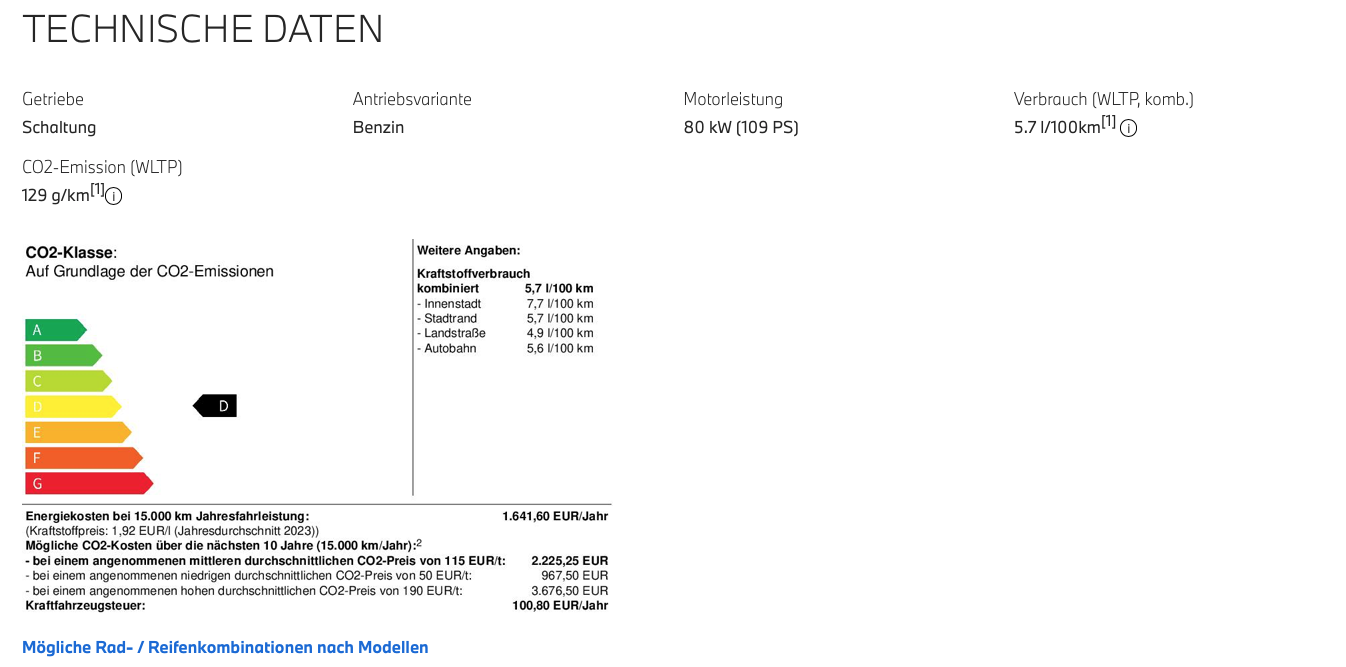
Betroffen sind hiervon alle Neuwagen im Sinne der PKW-EnVKV - also alle Fahrzeuge, die
- weniger als 1.000km Laufleistung oder
- eine Erstzulassung jünger als 8 Monate haben.
Das locarl System verfügt über verschiedene Mechanismen um die dazu nötigen Daten bereitzustellen. In Einzelfällen kann es trotzdem vorkommen, dass diese Daten für einzelne Fahrzeuge nicht automatisch bereitgestellt werden können.
Für diese Einzelfälle ist es notwendig, dass die für die Erzeugung und Anzeige der PKW-Label und WLTP-Daten erforderlichen Daten, manuell erfasst werden. Hierfür müssen Sie die Certificate of Conformity ("COC") Papiere des jeweiligen Fahrzeuges nutzen.
Achtung
Fahrzeuge, für die die fehlenden Daten nicht erfasst werden, werden nicht in der locarl Darstellung auf Ihrer Website angezeigt.
Vorläufige Werte sind Beispiele von realen produzierten Fahrzeugen. Bitte korrigieren Sie diese Werte wenn die CoC Papiere vorliegen. Besondere Aufmerksamkeit benötigen die Elektro und Hybrid Fahrzeuge. Aktuell (Stand 08/2024) bietet BMW keine zuverlässige API für die notwendigen ENVKV Werte.
#
Fehlende PKW-Labels finden
- Klicken Sie nach dem Login auf "Gebrauchtwagen" um nach fehlenden Labels für JGA oder auf "Neufahrzeuge" um nach fehlenden Labels für NA Fahrzeuge zu suchen.

- In dem jeweils neu geöffneten Menü klicken Sie bitte jeweils auf "Fahrzeuge"


- In der jeweils neu geöffneten, tabellarischen Ansicht aller NA- bzw. GA-Fahrzeuge, können Sie über einen Klick auf "Filter" den Filter "Umweltlabel" auf "Fehlt und benötigt" setzen.
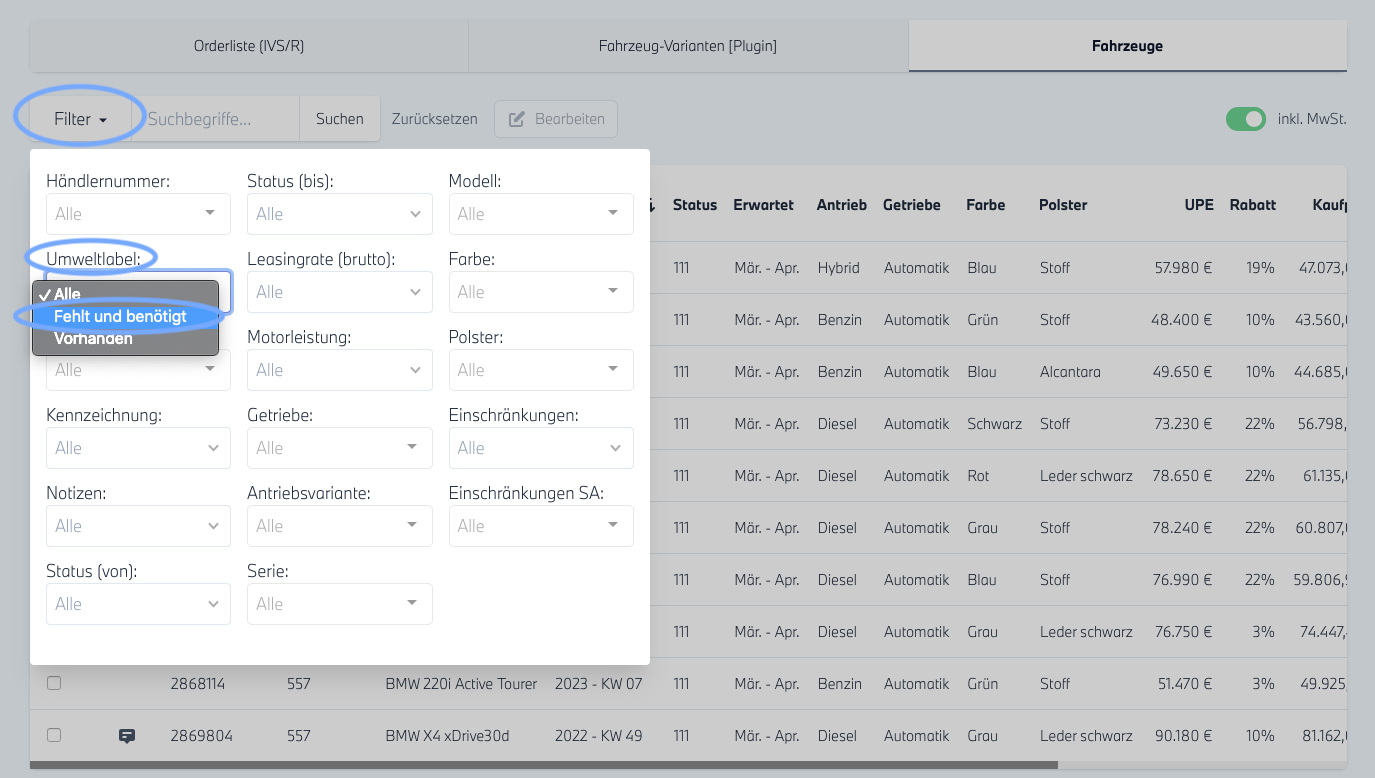
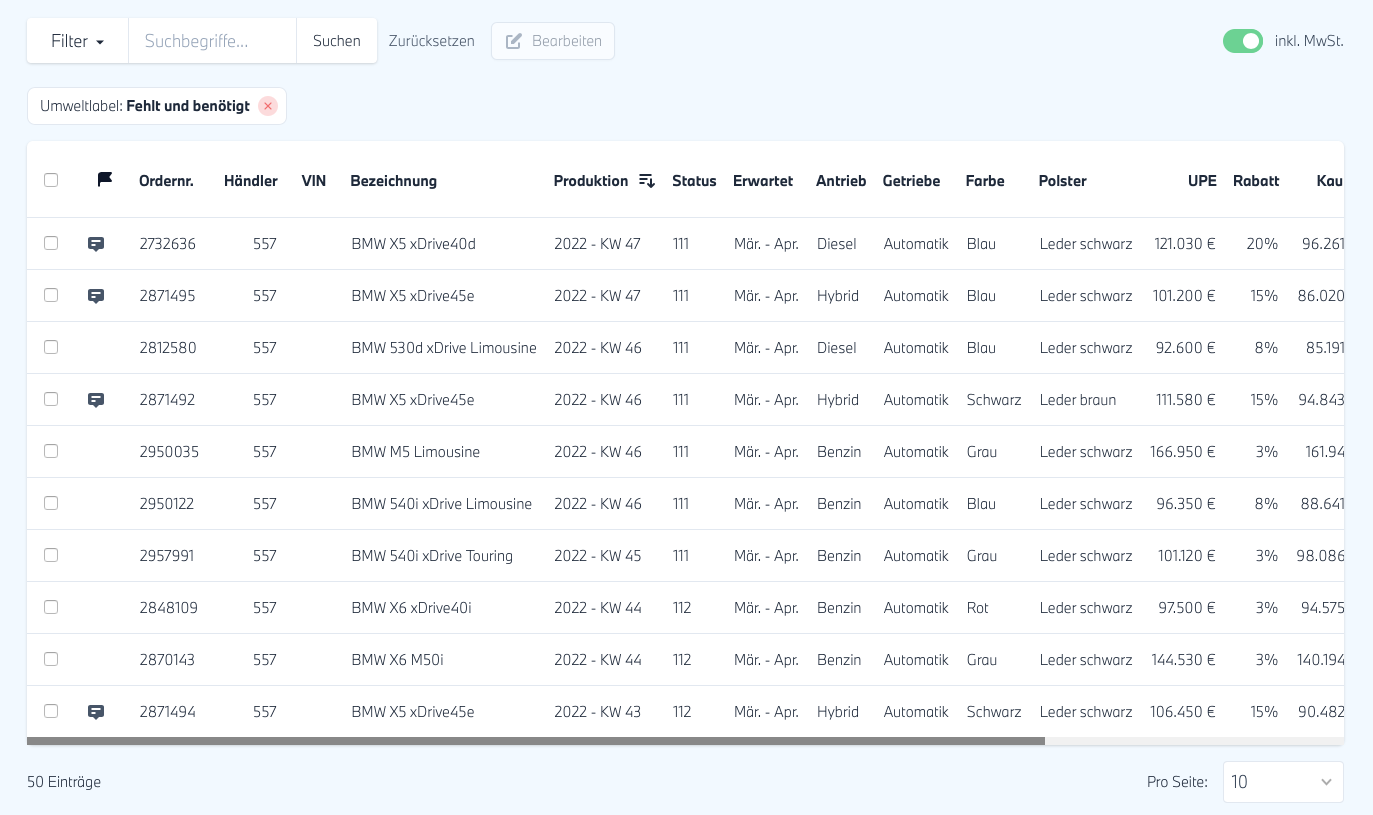
- Das System zeigt Ihnen jetzt alle Fahrzeuge an, für die die zur Erzeugung und Anzeige der PKW-Label und WLTP-Daten erforderlichen Daten manuell erfasst werden müssen.
Achtung
Fahrzeuge, für die die fehlenden Daten nicht erfasst werden, werden nicht in der locarl Darstellung auf Ihrer Website angezeigt.
#
Datenerfassung Verbrenner-Antrieb
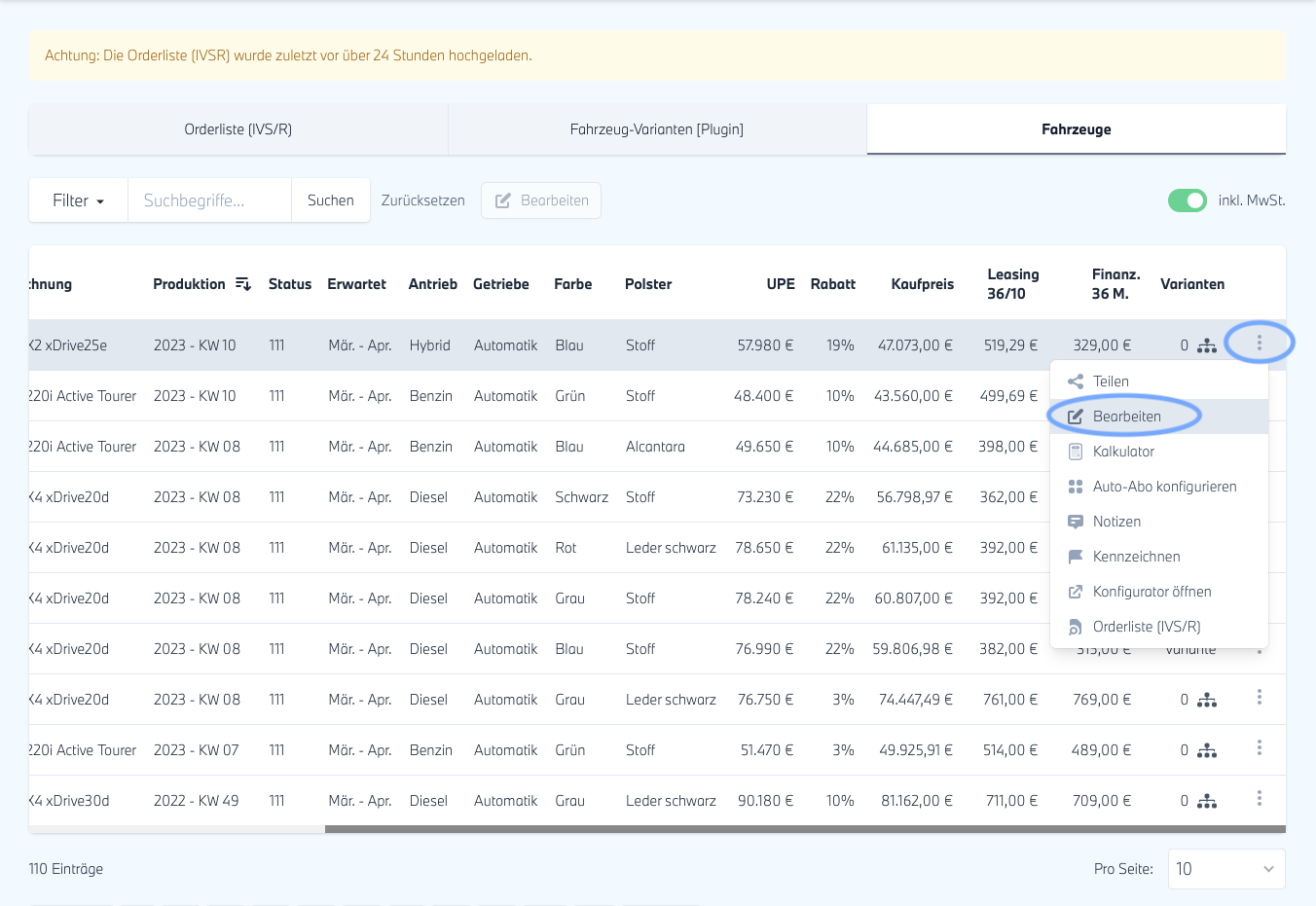
- Klicken Sie in der tabellarischen Ansicht der betroffenen Fahrzeuge (s.o. "Fahrzeuge mit fehlenden PKW-Labels identifizieren") in der Zeile des gewünschten Fahrzeugs ganz rechts auf die drei Punkte und wählen in dem dadurch neu geöffneten Menü "Bearbeiten". Um die Fahrzeuge bearbeiten zu können ist ein Benutzer mit der Rolle Administrator notwendig.
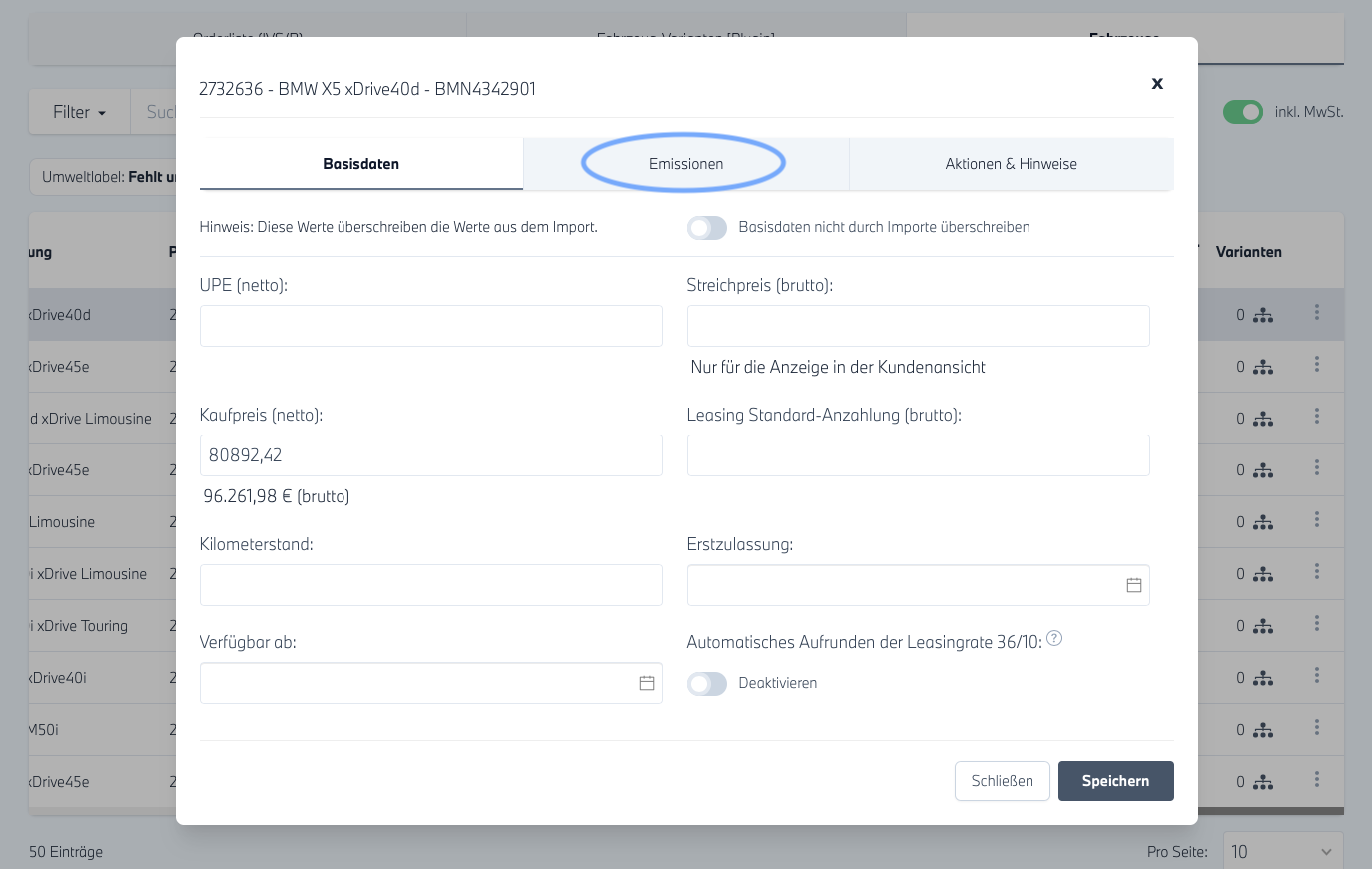
- In der dadurch neu geöffneten Ansicht klicken Sie oben auf "Emission"
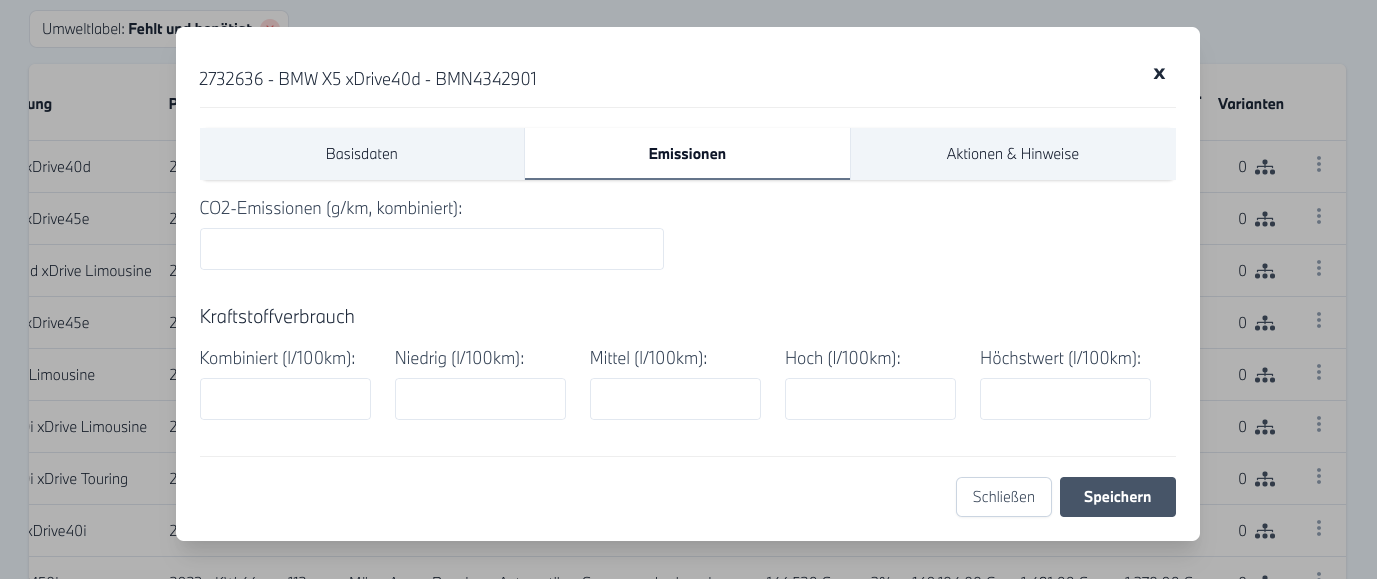
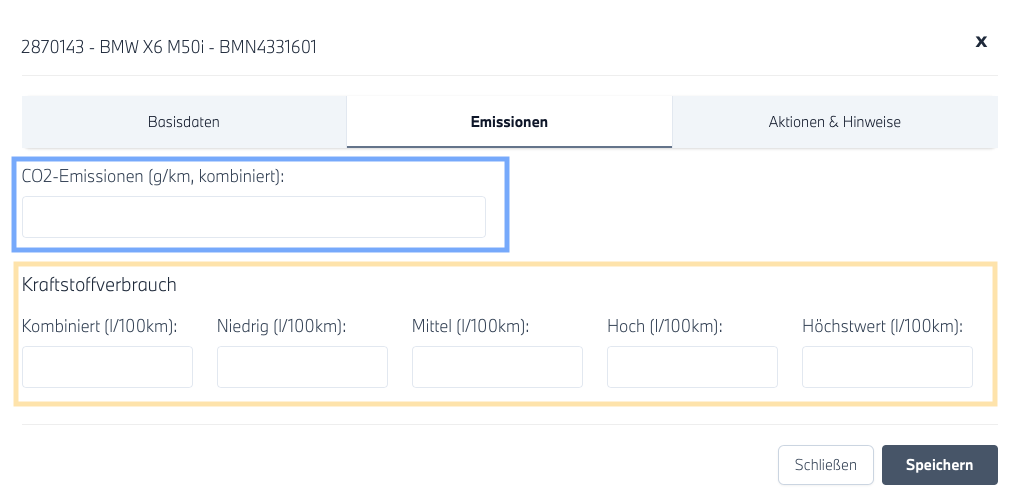
- In der dadurch neu geöffneten Ansicht müssen folgende Werte erfasst werden:
- CO2-Emissionen (g/km, kombiniert)
- Kraftstoffverbrauch
- Kombiniert (l/100km)
- Niedrig (l/100km)
- Mittel (l/100km)
- Hoch (l/100km)
- Höchstwert (l/100km)
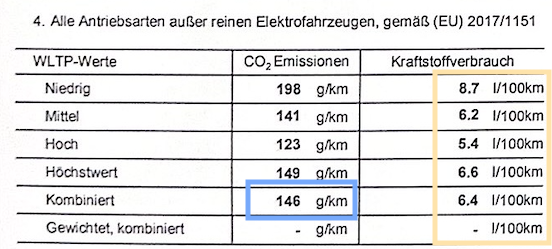
- Sie finden diese Werte in den Certificate of Conformity ("COC") Papieren des Fahrzeugs an folgender Stelle
Das locarl System stellt sicher, dass die Eingaben auf die für die Erzeugung und Anzeige erforderlichen Einheiten umgerechnet werdern.
- Nachdem Sie alle erforderlichen Daten erfasst haben, schließen Sie den Vorgang durch einen Klick auf "Speichern" ab.
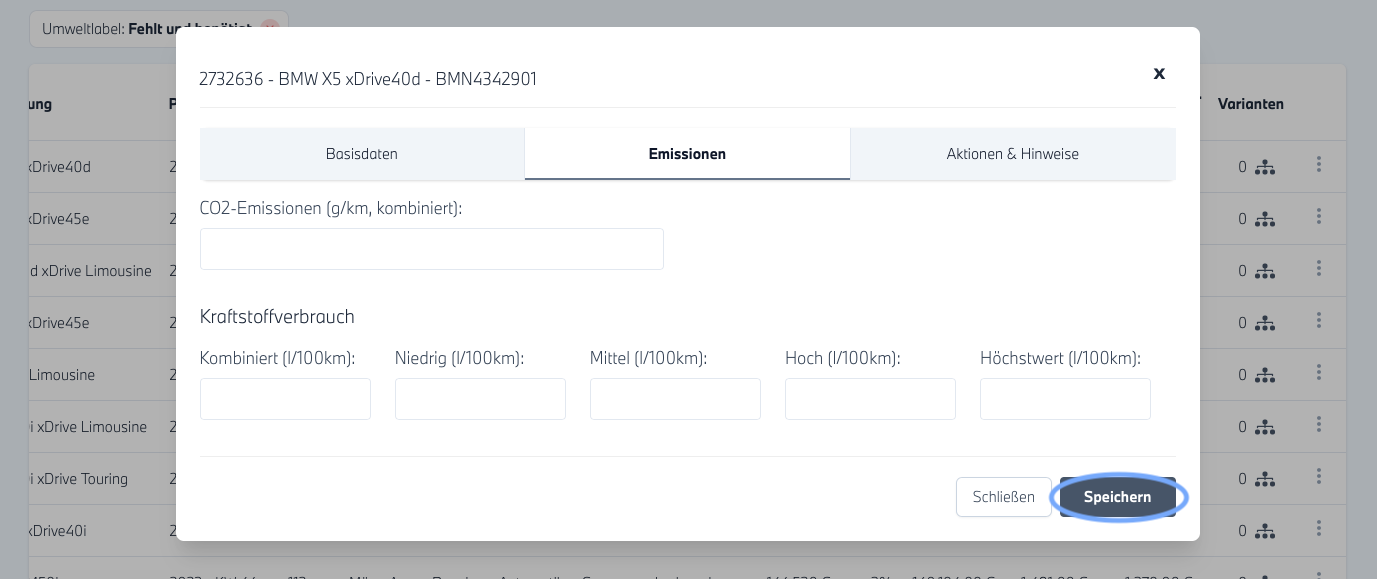
Das betroffene Fahrzeug taucht nun nicht mehr in der Liste der tabellarischen Ansicht der betroffenen Fahrzeuge (s.o. "Fahrzeuge mit fehlenden PKW-Labels identifizieren") auf und wird zeitnah mit entsprechendem PKW-Label und WLTP-Daten in der locarl Darstellung auf Ihrer Website angezeigt (die Label werden ca. einmal stündlich erzeugt).
#
Datenerfassung Hybrid-Antrieb (PHEV)
- Klicken Sie in der tabellarischen Ansicht der betroffenen Fahrzeuge (s.o. "Fahrzeuge mit fehlenden PKW-Labels identifizieren") in der Zeile des gewünschten Fahrzeugs ganz rechts auf die drei Punkte und wählen in dem dadurch neu geöffneten Menü "Bearbeiten".Um die Fahrzeuge bearbeiten zu können ist ein Benutzer mit der Rolle Administrator notwendig.
- In der dadurch neu geöffneten Ansicht klicken Sie oben auf "Emission"
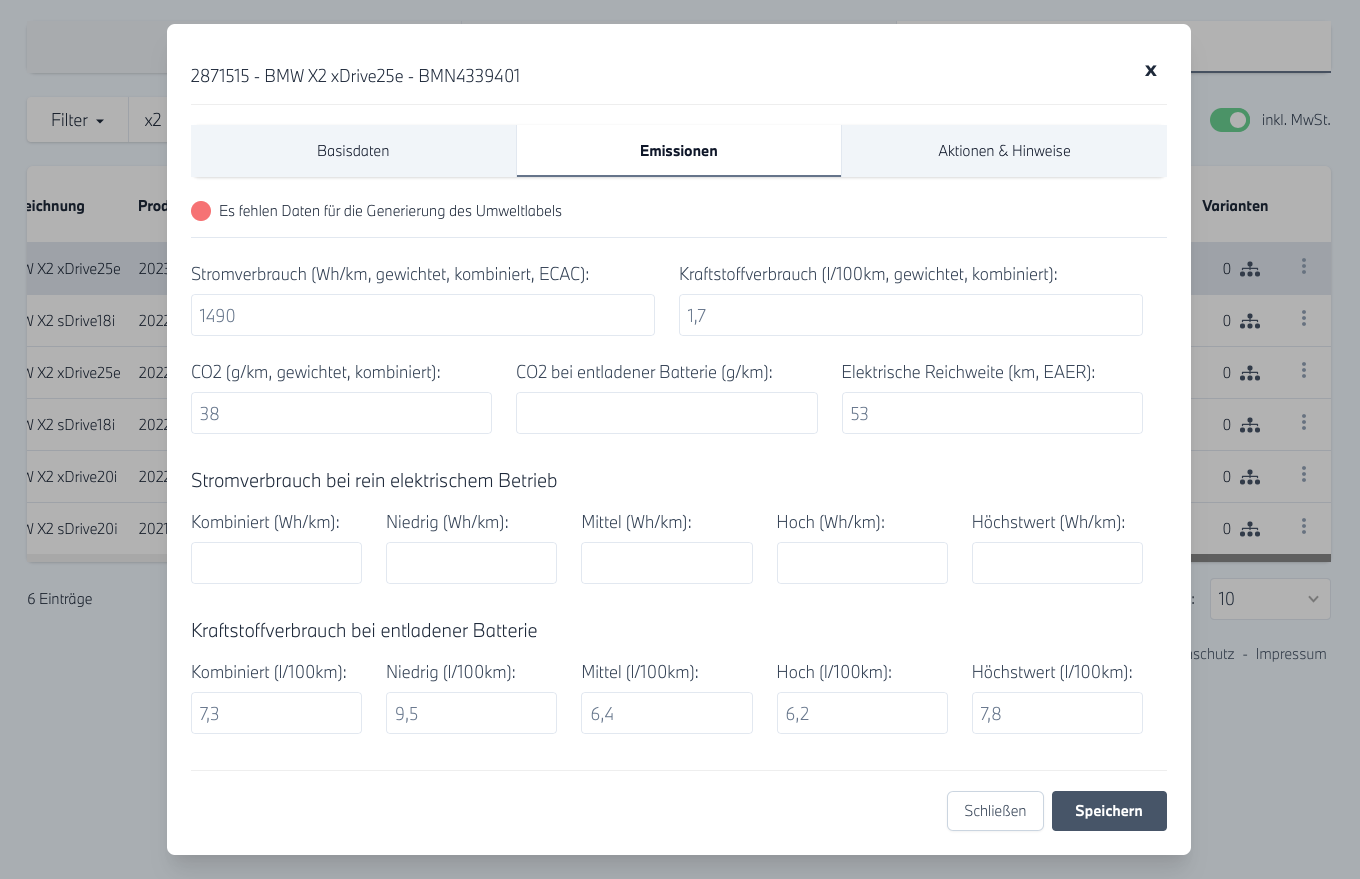
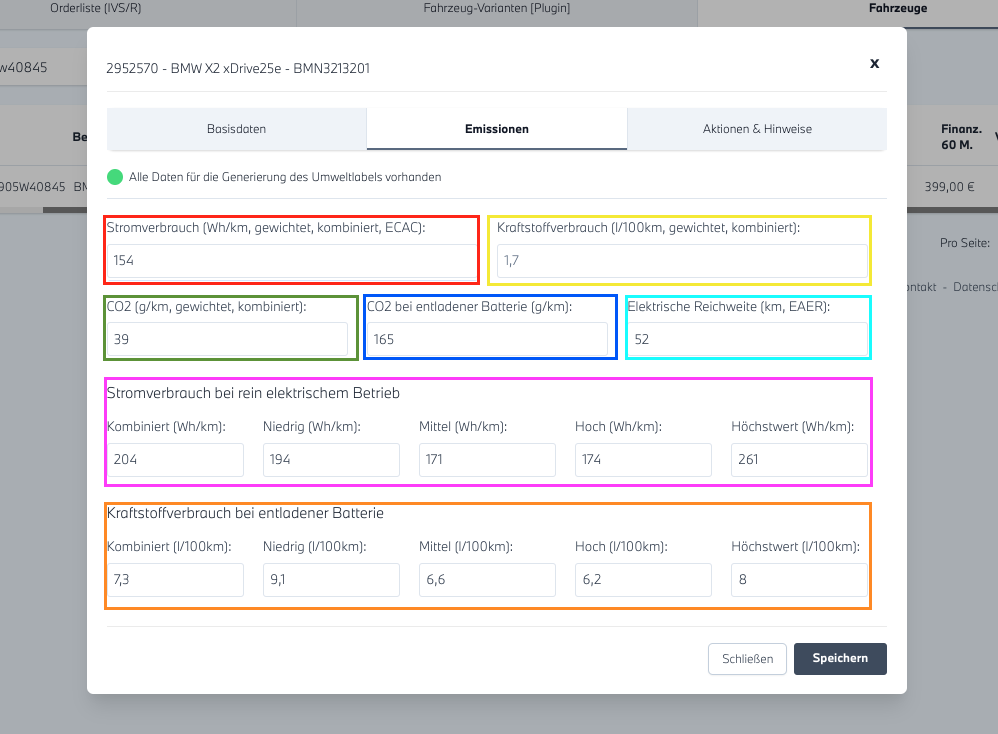
- In der dadurch neu geöffneten Ansicht müssen folgende Werte erfasst werden:
- CO2-Emissionen (g/km, kombiniert)
- CO2-Emissionen bei entladener Batterie (g/km)
- Stromverbrauch (Wh/km, gewichtet, kombiniert, ECAC)
- Elektrische Reichweite (km, EAER)
- Stromverbrauch bei rein elektrischem Betrieb
- Kombiniert (Wh/km)
- Niedrig (Wh/km)
- Mittel (Wh/km)
- Hoch (Wh/km)
- Höchstwert (Wh/km)
- Kraftstoffverbrauch bei entladener Batterie
- Kombiniert (l/100km)
- Niedrig (l/100km)
- Mittel (l/100km)
- Hoch (l/100km)
- Höchstwert (l/100km)
- Sie finden diese Werte in den Certificate of Conformity ("COC") Papieren des Fahrzeugs an folgender Stelle
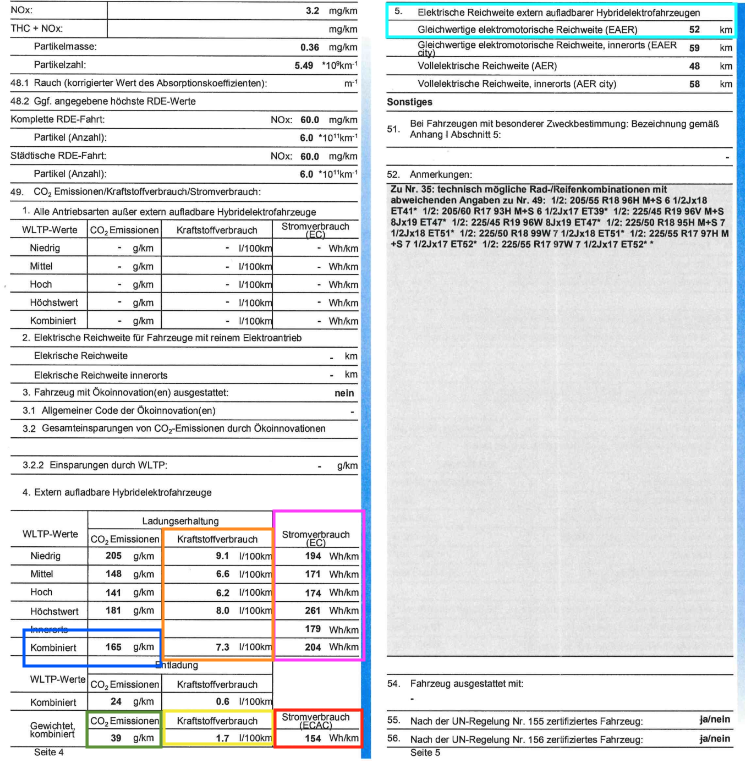
Das locarl System stellt sicher, dass die Eingaben auf die für die Erzeugung und Anzeige erforderlichen Einheiten umgerechnet werdern.
- Nachdem Sie alle erforderlichen Daten erfasst haben, schließen Sie den Vorgang durch einen Klick auf "Speichern" ab.
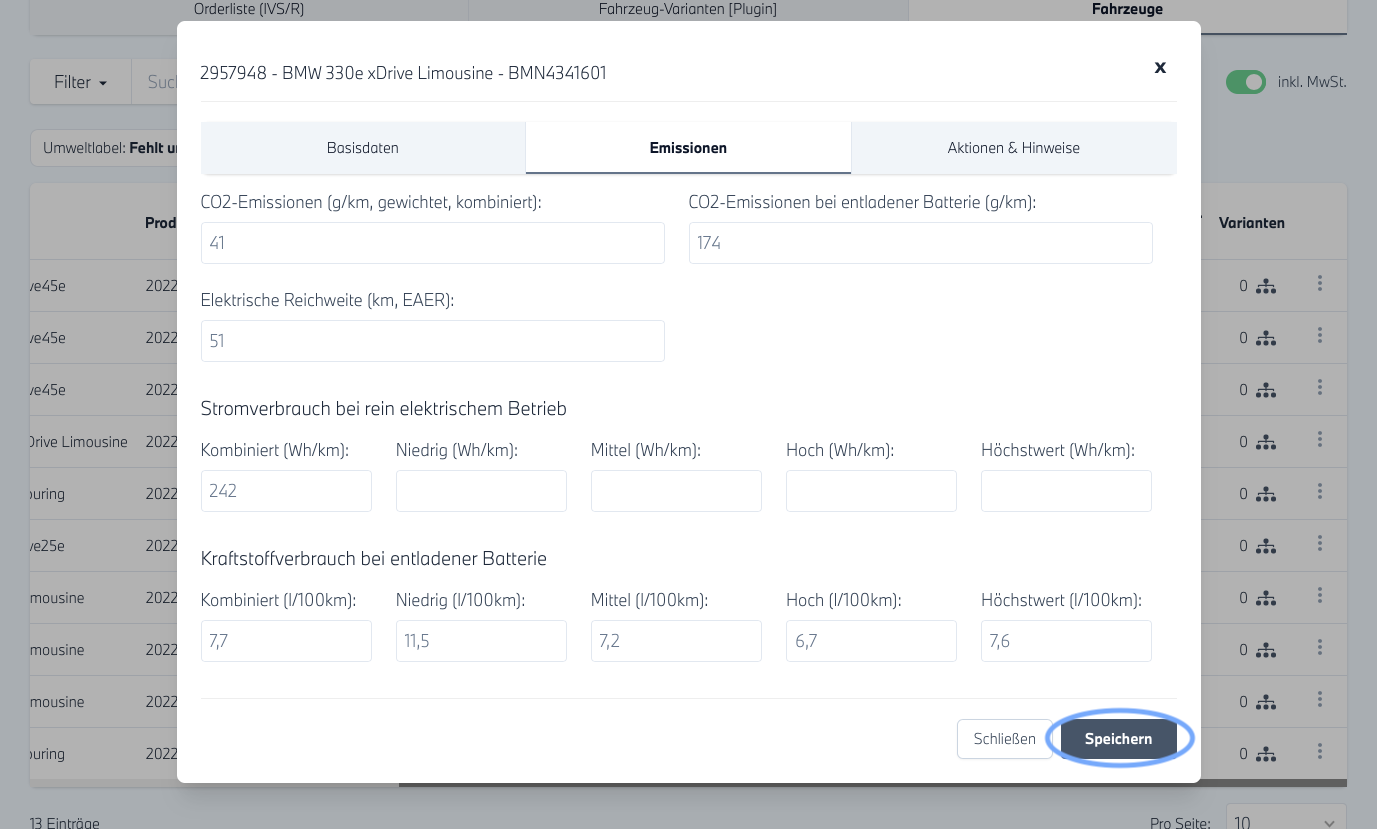
Das betroffene Fahrzeug taucht nun nicht mehr in der Liste der tabellarischen Ansicht der betroffenen Fahrzeuge (s.o. "Fahrzeuge mit fehlenden PKW-Labels identifizieren") auf und wird zeitnah mit entsprechendem PKW-Label und WLTP-Daten in der locarl Darstellung auf Ihrer Website angezeigt (die Label werden ca. einmal stündlich erzeugt).
#
Datenerfassung Elektro-Antrieb (BEV)
- Klicken Sie in der tabellarischen Ansicht der betroffenen Fahrzeuge (s.o. "Fahrzeuge mit fehlenden PKW-Labels identifizieren") in der Zeile des gewünschten Fahrzeugs ganz rechts auf die drei Punkte und wählen in dem dadurch neu geöffneten Menü "Bearbeiten". Um die Fahrzeuge bearbeiten zu können ist ein Benutzer mit der Rolle Administrator notwendig.
- In der dadurch neu geöffneten Ansicht klicken Sie oben auf "Emission"
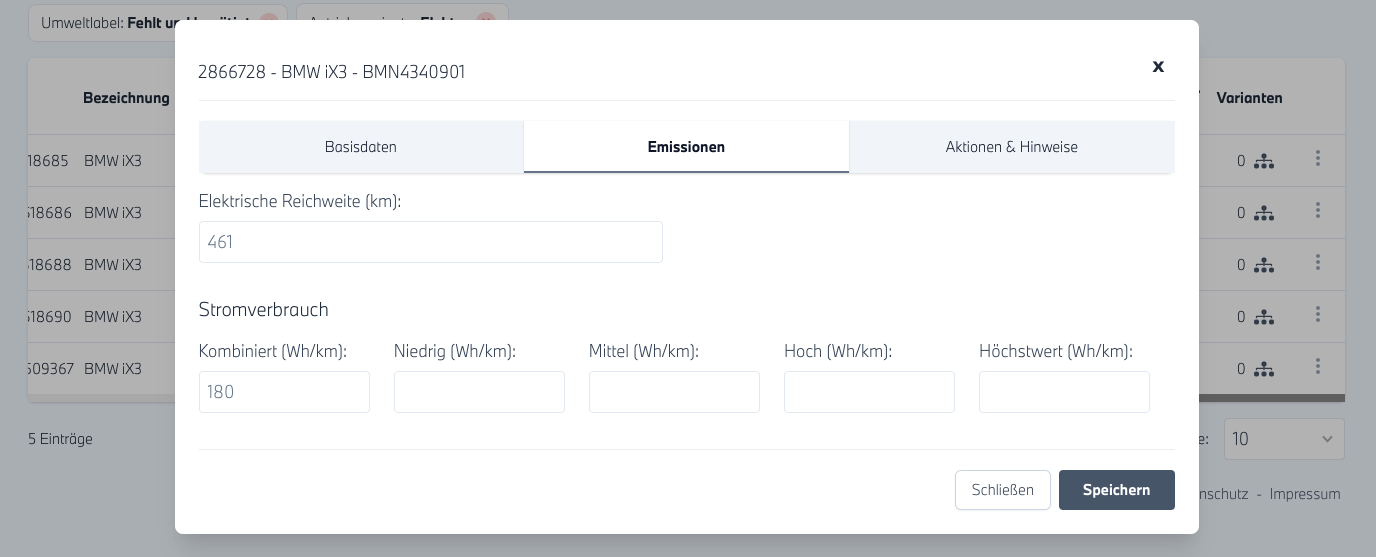
- In der dadurch neu geöffneten Ansicht müssen folgende Werte erfasst werden:
- Elektrische Reichweite (km)
- Stromverbrauch
- Kombiniert (Wh/km)
- Niedrig (Wh/km)
- Mittel (Wh/km)
- Hoch (Wh/km)
- Höchstwert (Wh/km)
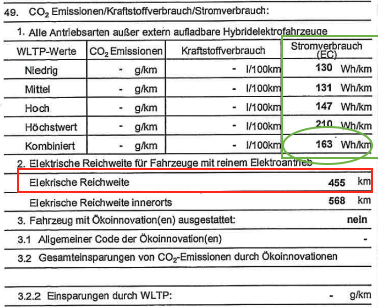
- Sie finden diese Werte in den Certificate of Conformity ("COC") Papieren des Fahrzeugs an folgender Stelle
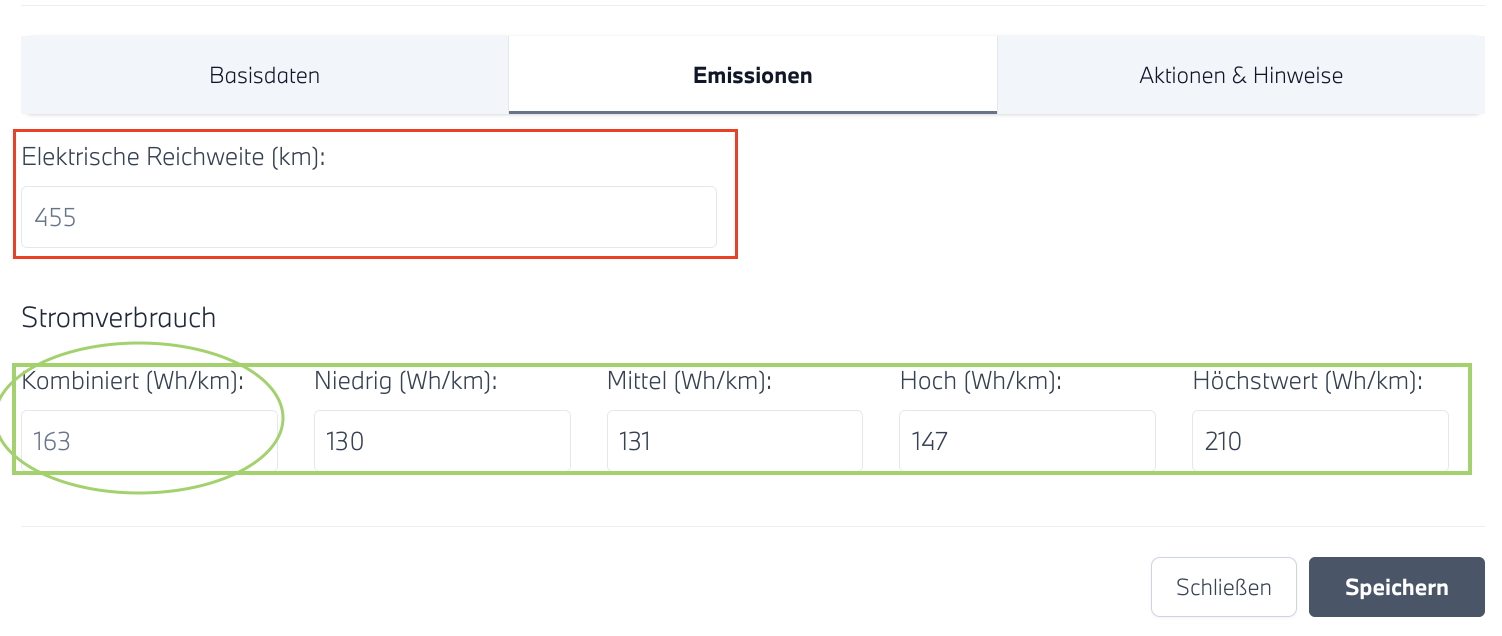
Das locarl System stellt sicher, dass die Eingaben auf die für die Erzeugung und Anzeige erforderlichen Einheiten umgerechnet werdern.
- Nachdem Sie alle erforderlichen Daten erfasst haben, schließen Sie den Vorgang durch einen Klick auf "Speichern" ab.
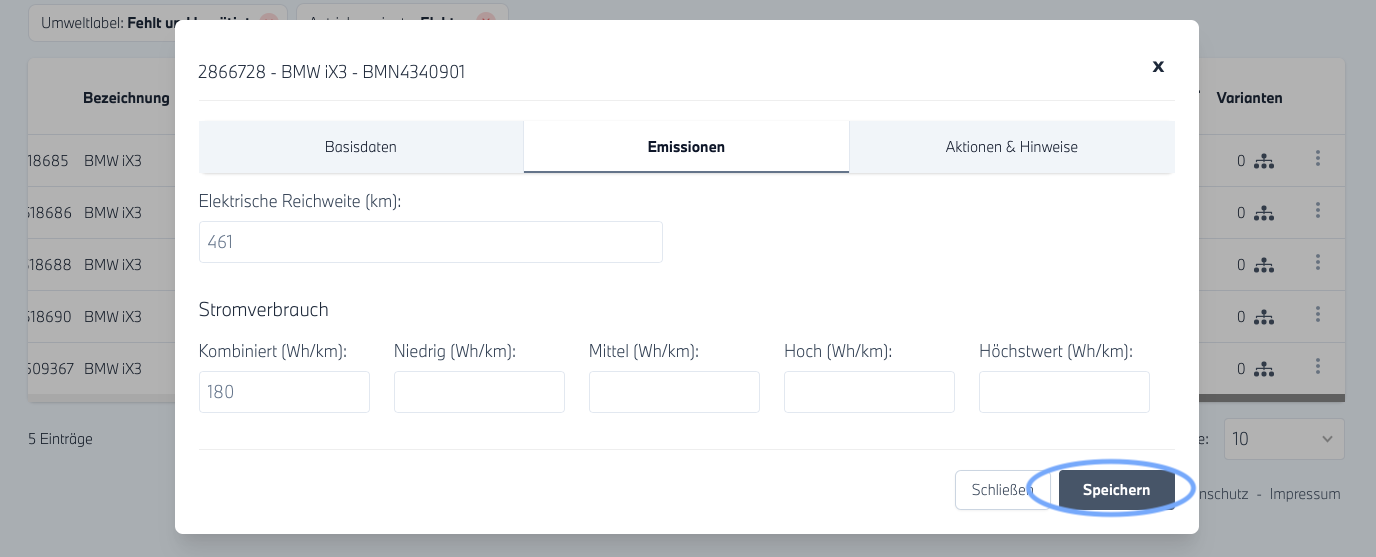
Das betroffene Fahrzeug taucht nun nicht mehr in der Liste der tabellarischen Ansicht der betroffenen Fahrzeuge (s.o. "Fahrzeuge mit fehlenden PKW-Labels identifizieren") auf und wird zeitnah mit entsprechendem PKW-Label und WLTP-Daten in der locarl Darstellung auf Ihrer Website angezeigt (die Label werden ca. einmal stündlich erzeugt).
#
Download der PKW-Label
Sie können die vom locarl System erzeugten PKW-Label einzeln je Fahrzeug als PDF und JPG herunterladen, um sie z.B. für die Verteilung an Fahrzeugbörsen zu nutzen. Gehen Sie dazu bitte wie folgt vor:
- Klicken Sie nach dem Login auf "Gebrauchtwagen" um Labels für JGA oder auf "Neufahrzeuge" um Labels für NA Fahrzeuge zu downloaden.
- In dem jeweils neu geöffneten Menü klicken Sie bitte jeweils auf "Fahrzeuge"
In der jeweils neu geöffneten, tabellarischen Ansicht aller NA- bzw. GA-Fahrzeuge, können Sie entweder über die Suche nach dem gewünschten Fahrzeug suchen oder es aus der angezeigten Liste auswählen.
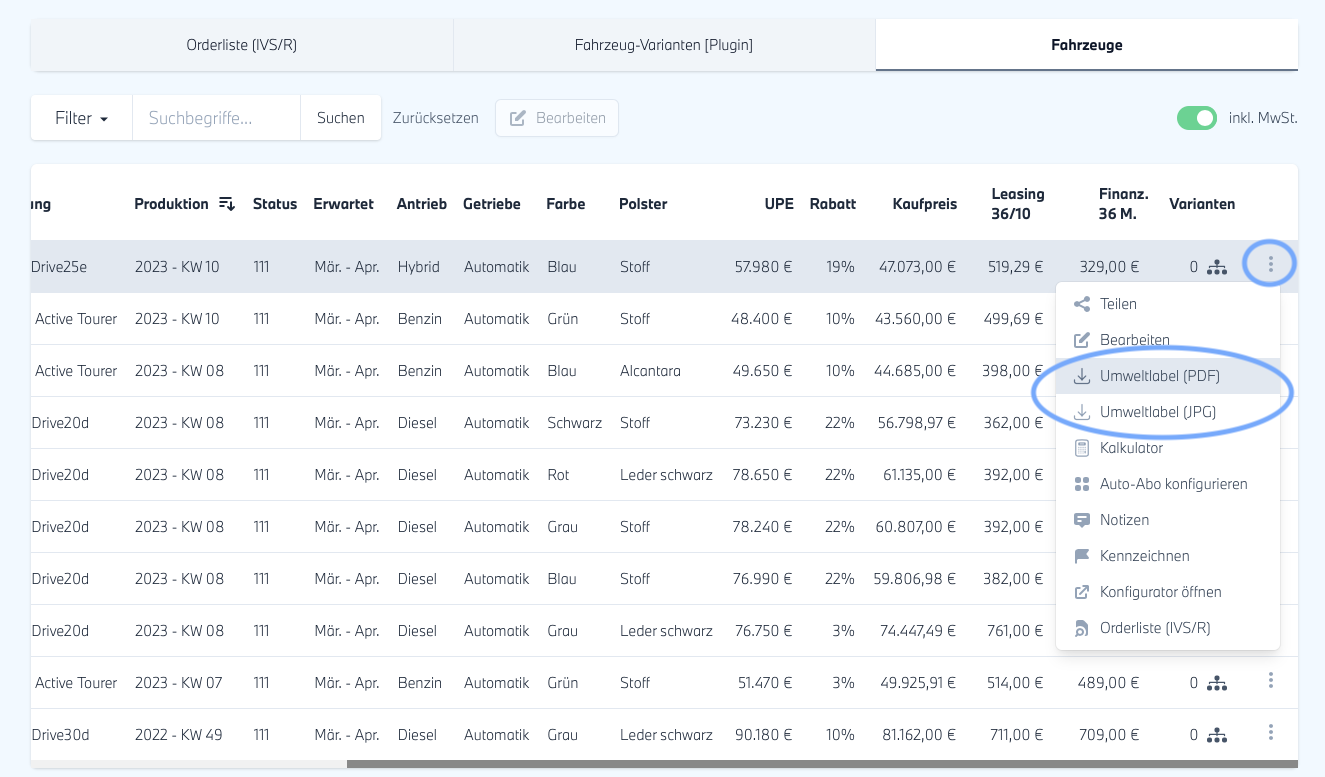
Wenn Sie das gewünschte Fahrzeug gefunden haben, klicken Sie ganz rechts auf die drei Punkte und in dem dadurch neuöffneten Menü auf Umweltlabel (PDF) oder Umweltlabel (JPG) - das Label öffnet sich dann im gewünschten Format in einem neuen Browser-Tab. Durch Rechtsklick "Speichern unter" können Sie das Label am gewünschten Ort zu Ihrer weiteren Verwendung abspeichern.