#
JGA/GA (inkl. GWM)
Dieser Artikel beantwortet die Frage:
Wie kann ich die Daten bei meinen Eigenbestandsfahrzeugen ändern?
#
Eigenbestand bearbeiten
Klicken Sie nach dem Login auf "Gebrauchtwagen".
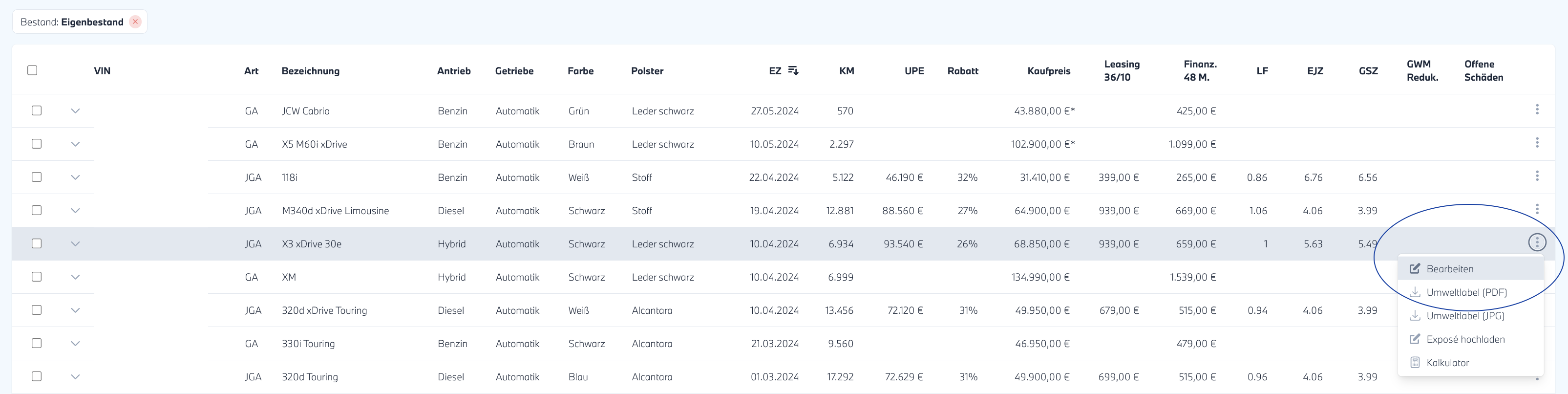
In der neu geöffneten, tabellarischen Ansicht über alle JGA- und GA-Fahrzeuge erkennen Sie ihre Eigenbestandsfahrzeuge anhand einer "schwarzen VIN" Sie können, indem Sie auf „Bestand“ unter „Filter“ klicken, einen Filter auf „Eigenbestand“ setzen. Alternativ können Sie im „Suchfeld“ daneben nach der entsprechenden Fahrgestellnummer suchen, die Sie bearbeiten möchten.
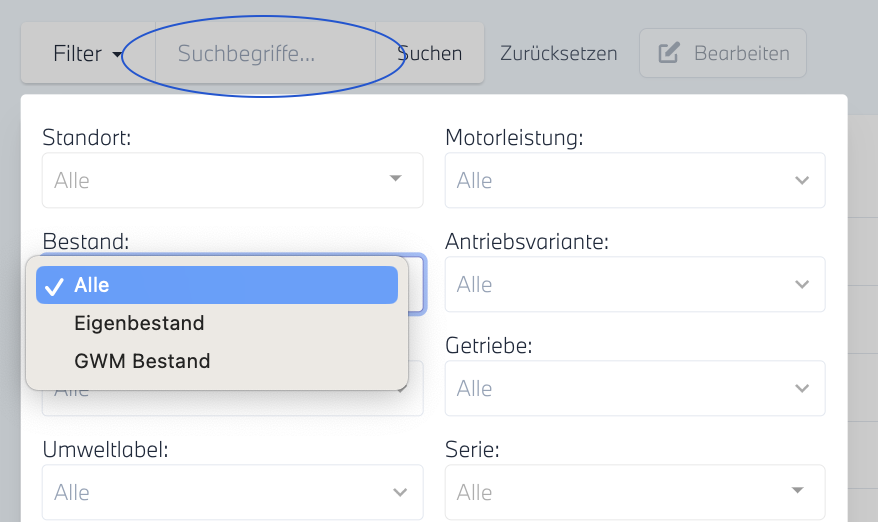
- Klicken Sie am Ende der Zeile auf die drei Punkte und dann auf "Bearbeiten"
- Es öffnet sich ein weiteres Fenster, indem Sie sehen, welche Informationen Sie bei ihrem Eigenbestand anpassen können.
Die Daten zu ihrem Eigenbestand stammen aus ihrer Fahrzeugverwaltung. Daher können Sie hier z.B. nicht den Verkaufspreis ändern.

#
Eigenbestand sperren
Sie können ihren Eigenbestand für die Veröffentlichung sperren.
Ein möglicher Grund für die Sperre könnte z. B. sein, dass Sie so viele Anfragen für das Fahrzeug erhalten haben, dass Sie davon ausgehen, es in jedem Fall zu verkaufen. Durch die Sperre wird das Fahrzeug direkt auf TopRate.de deaktiviert, ebenso wie in der lokalen Darstellung auf Ihrer Webseite.
Folgen Sie bitte den Schritten wie zuvor erklärt Eigenbestand bearbeiten
- Klicken Sie auf den Schieberegler "Gesperrt für Veröffentlichung" und geben Sie in dem Feld rechts daneben eine Begründung/Notiz für die Sperre ein.

Dieser Artikel beantwortet die Frage:
Wie erkenne ich, dass es sich um ein GWM Fahrzeug handelt und welche Informationen stehen mir zu GWM Fahrzeugen zur Verfügung?
#
GWM Fahrzeug identifizieren
- Klicken Sie nach dem Login auf "Gebrauchtwagen"

- In der neu geöffneten, tabellarischen Ansicht über alle JGA und GA Fahrzeuge erkennen Sie GWM Fahrzeuge anhand einer "blauen VIN"
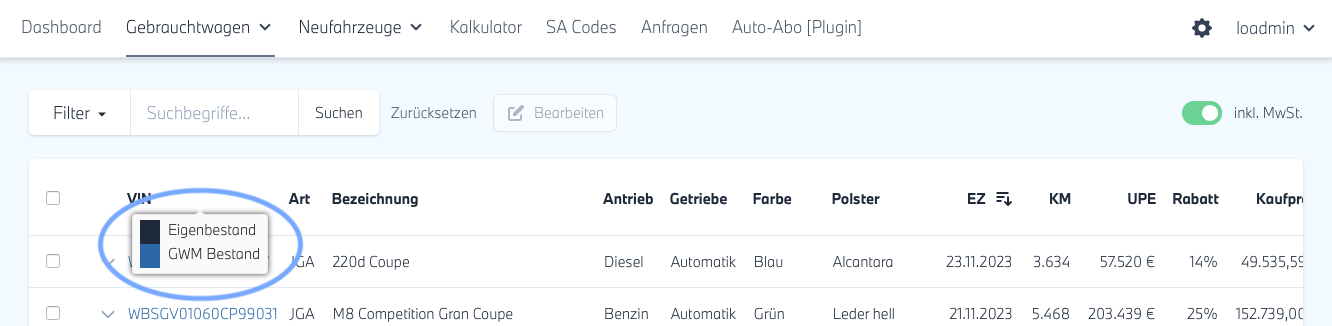
Mit einem Klick auf "VIN" in der Kopfzeile der ersten Spalte, können Sie die Liste entsprechend sortieren.
Mit einem Klick auf "Filter" oben links können Sie in der neu geöffneten Ansicht unter "Bestand" einen Filter auf GWM Fahrzeuge setzen

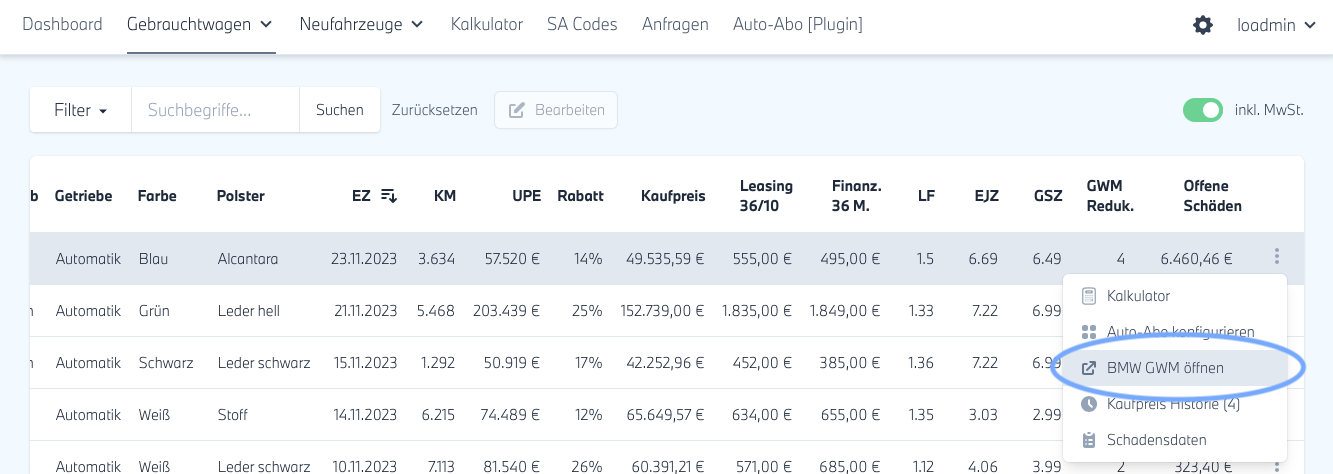
- Wenn Sie im S-Gate angemeldet sind, können Sie über einen Klick auf die drei Punkte am jeweiligen Fahrzeug ganz rechts ein neues Menü öffnen und dort auf "BMW GWM öffnen" klicken, um das Fahrzeug direkt im GWM System zu öffnen. Dies ist empfehlenswert um die Verfügbarkeit zu prüfen oder das Fahrzeug direkt abzurufen.
Die GWM-Fahrzeuge werden stündlich aktualisiert.
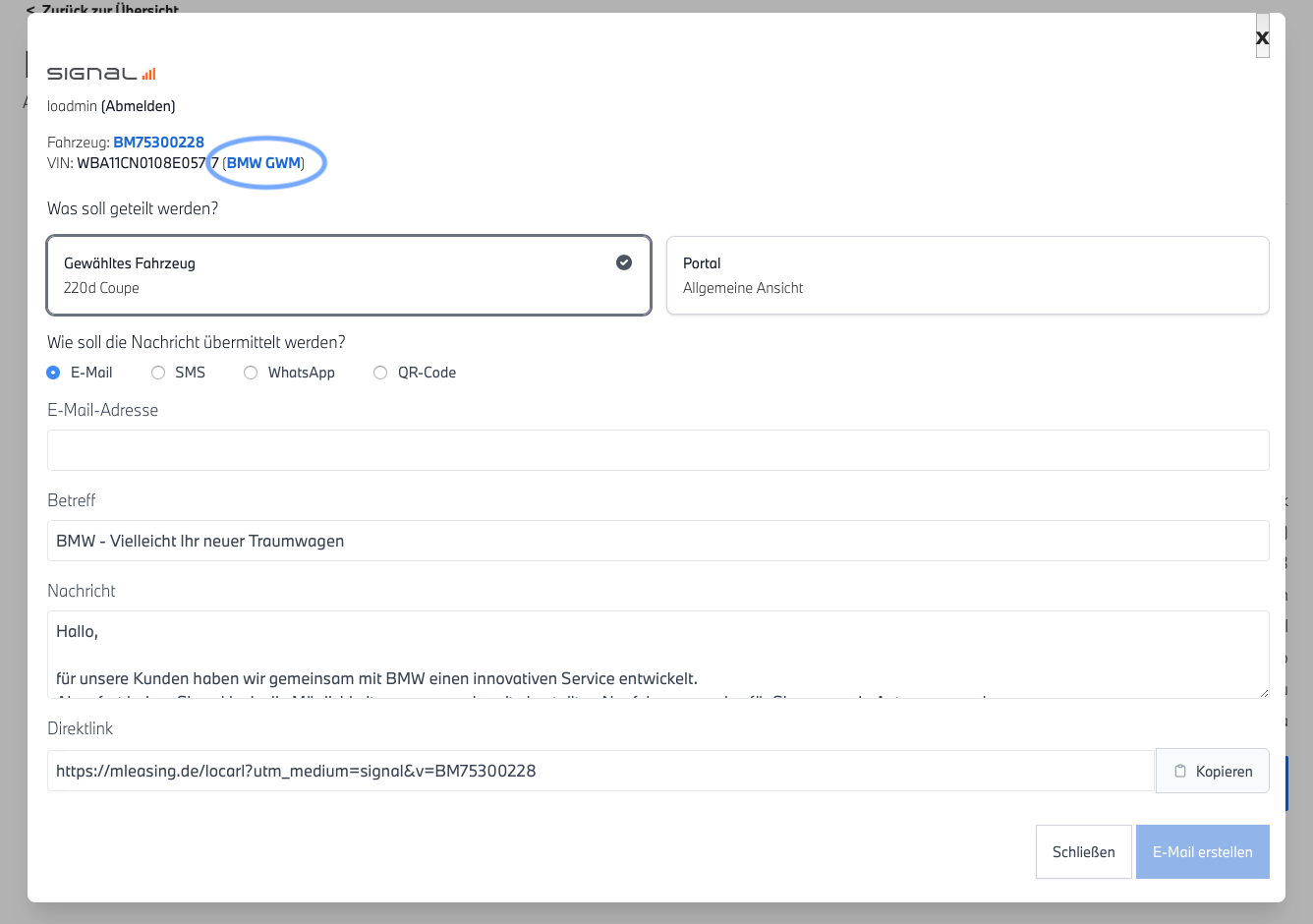
- Sie können das Fahrzeug außerdem auch direkt aus der "Teilen-Funktion" im GWM System öffnen.
#
GWM Kaufpreis Historie
- Klicken Sie nach dem Login auf "Gebrauchtwagen"
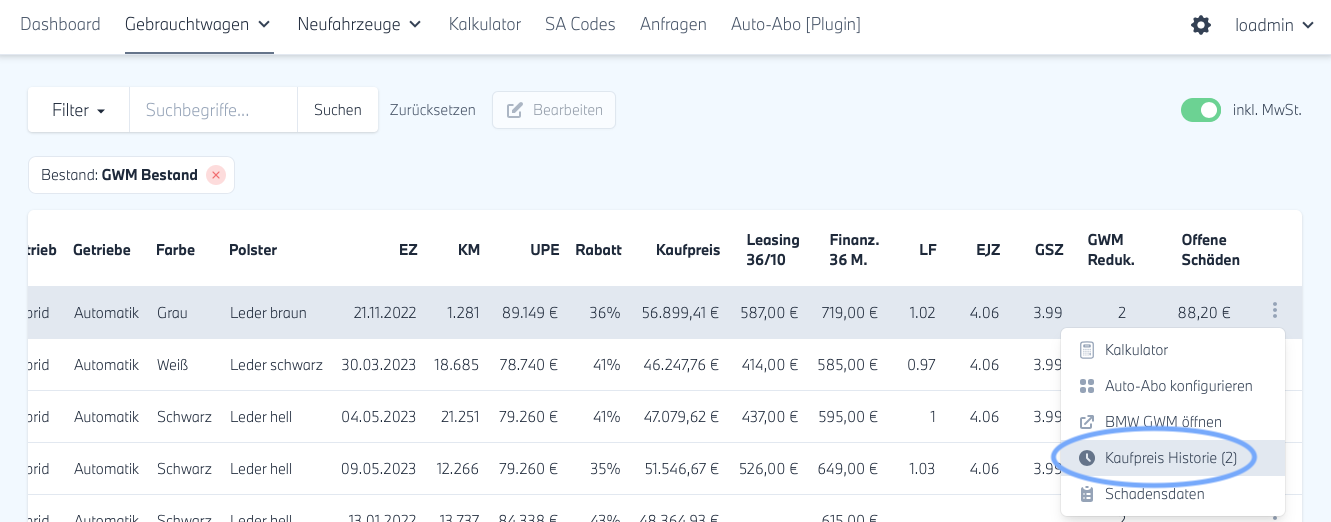
- In der neu geöffneten, tabellarischen Ansicht über alle JGA und GA Fahrzeuge können Sie über einen Klick auf die drei Punkte am jeweiligen Fahrzeug ganz rechts ein neues Menü öffnen und dort auf "Kaufpreis Historie" klicken.
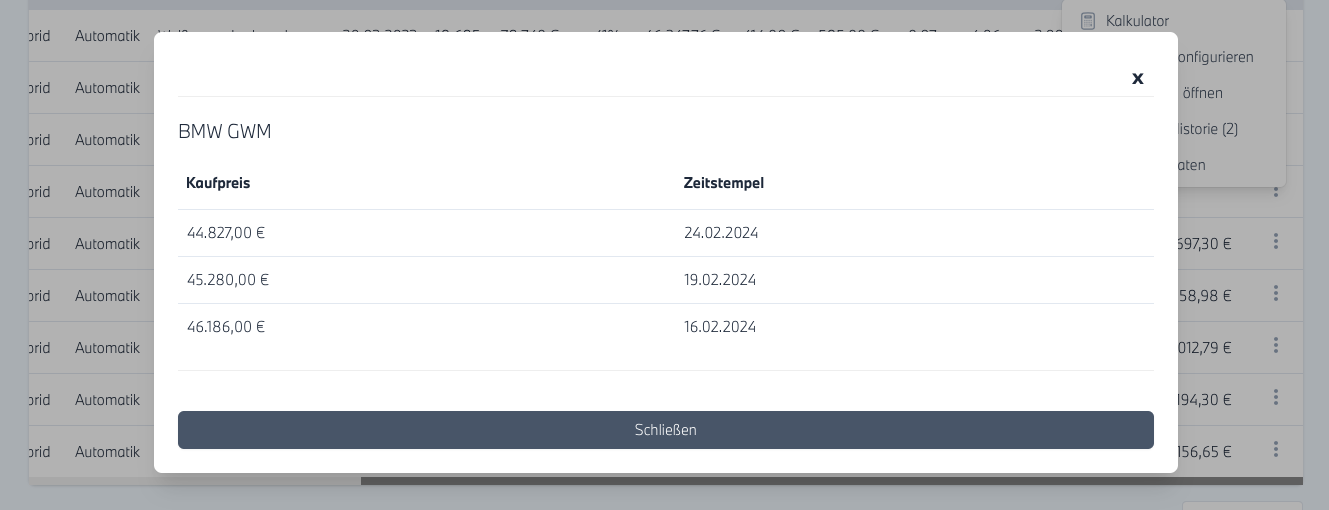
- In der neu geöffneten Ansicht finden Sie die vollständige Kaufpreis Historie für das jeweilige Fahrzeug.
#
GWM Schadensdaten
- Klicken Sie nach dem Login auf "Gebrauchtwagen"
- In der neu geöffneten, tabellarischen Ansicht über alle JGA und GA Fahrzeuge können Sie über einen Klick auf die drei Punkte am jeweiligen Fahrzeug ganz rechts ein neues Menü öffnen und dort auf "Schadensdaten" klicken.
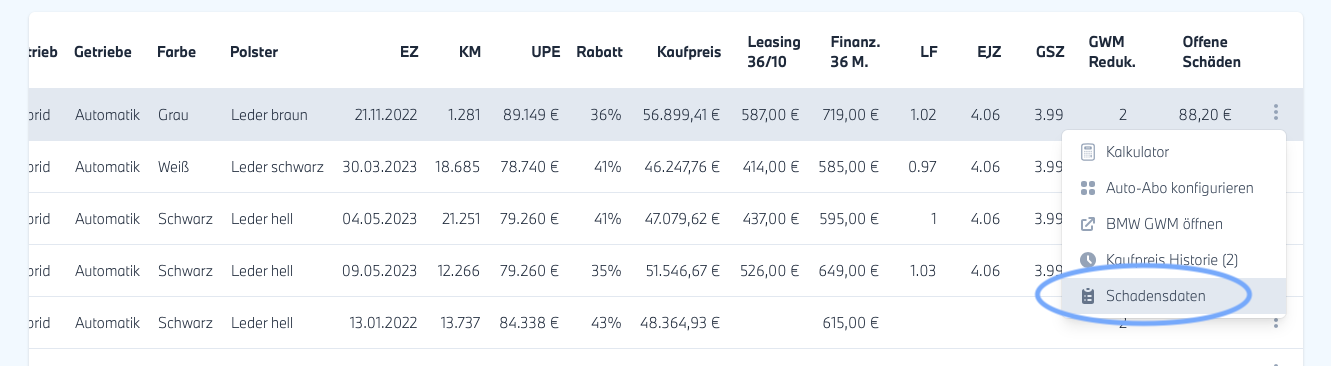
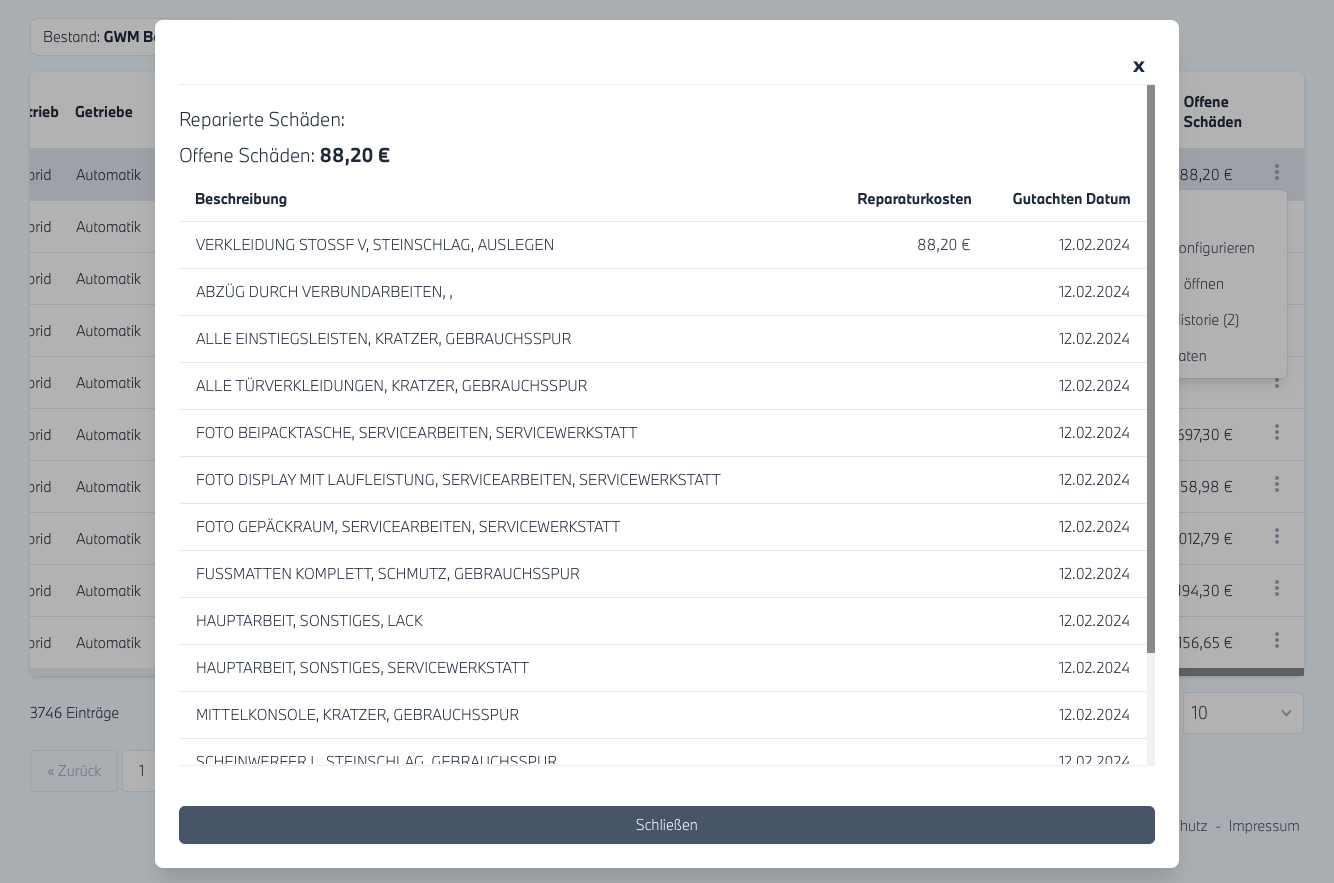
- In der neu geöffneten Ansicht finden Sie eine gut lesbare, einfach aufbereitete und vollständige Ansicht der Schadensdaten für das jeweilige Fahrzeug.
#
GWM Leasingfähigkeit
- Klicken Sie nach dem Login auf "Gebrauchtwagen"
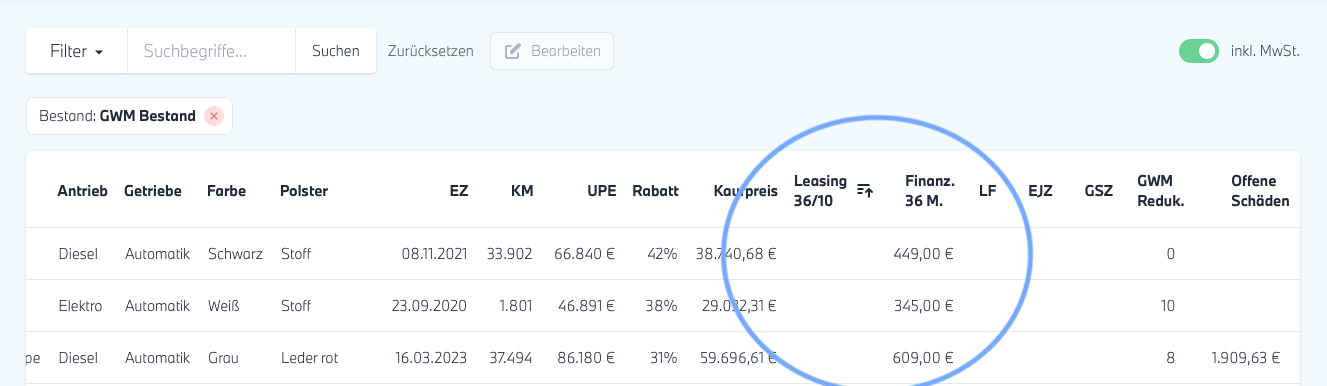
- Sollten "Leasing 36/10" und / oder "Finanz. 36 M." in der neu geöffneten, tabellarischen Ansicht über alle JGA und GA Fahrzeuge nicht gefüllt sein, ist das jeweilige Fahrzeug noch nicht berechnet. Wir berechnen für die Gebrauchtwagen nur die Finanzierung, für die Jungen Gebrauchten berechnen wir auch das Leasing, ist hier das Feld "Leasing 36/10" nicht gefüllt, sind die JGA nicht mehr leasingfähig.
JGA/GWM Fahrzeuge sind nur bis EZ < 24 Monate und Laufleistung < 35.000 km leasingfähig (im JGA-Programm)